SendtoX:PR时间线转换为Final Cut Pro
一、SendToX简介12
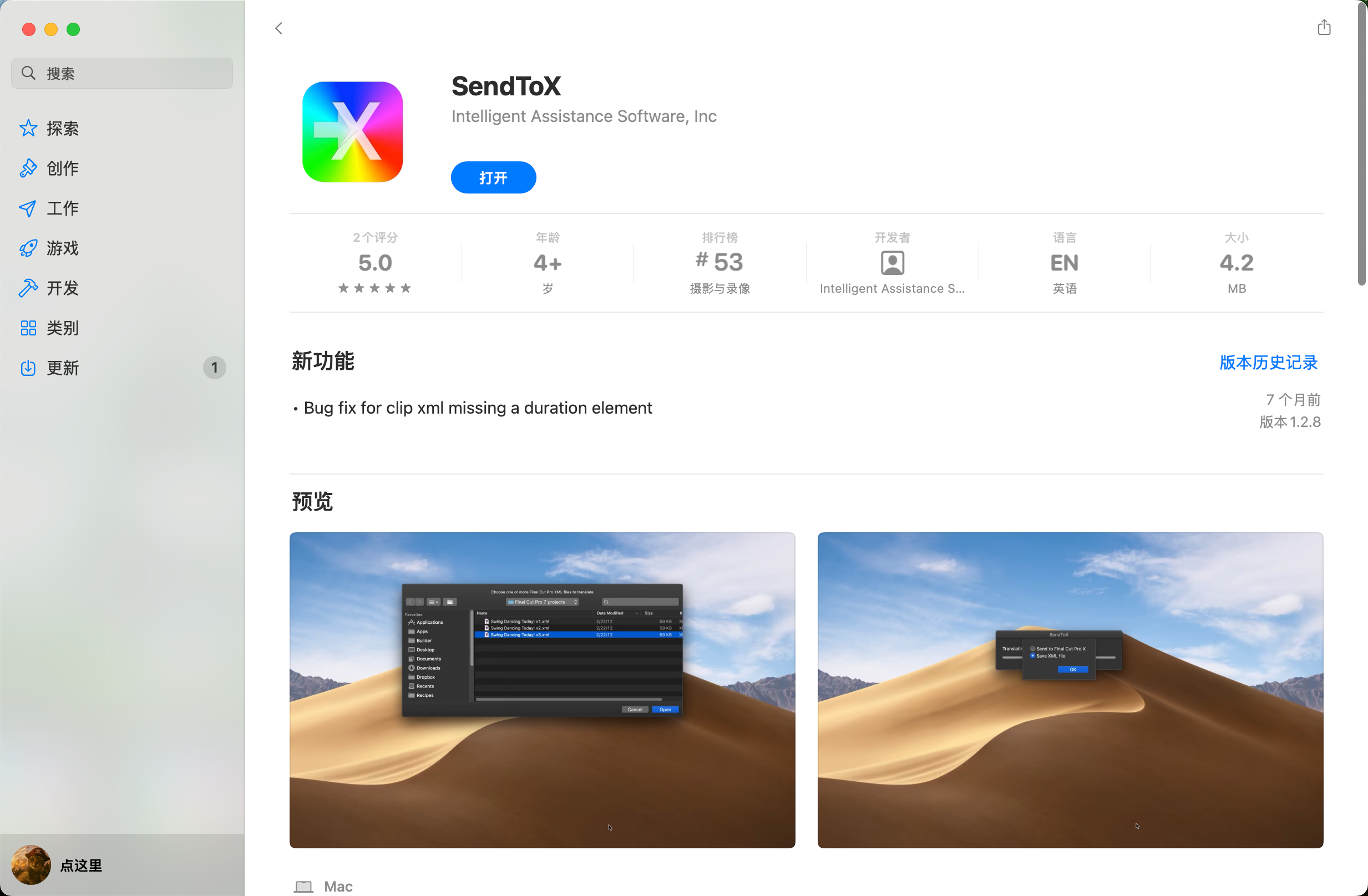
SendToX(以前称为7toX)是一款能够将Adobe Premiere Pro或Final Cut Pro 7/6的XML文件转换为Final Cut Pro X事件的应用程序。通过这款工具,用户可以轻松地将旧项目迁移到Apple的全新专业编辑工具上,并继续编辑或完成项目。

二、SendToX使用教程
一、准备阶段
1、导出XML文件:
- 打开Adobe Premiere Pro工程。
- 选择“文件”>“导出”>“时间线”>“XML”。
- 保存导出的.xml文件。
二、使用SendToX进行转换
1、下载并打开SendToX:
- 从官方网站下载SendToX应用程序。
- 安装并打开SendToX。
2、导入XML文件:
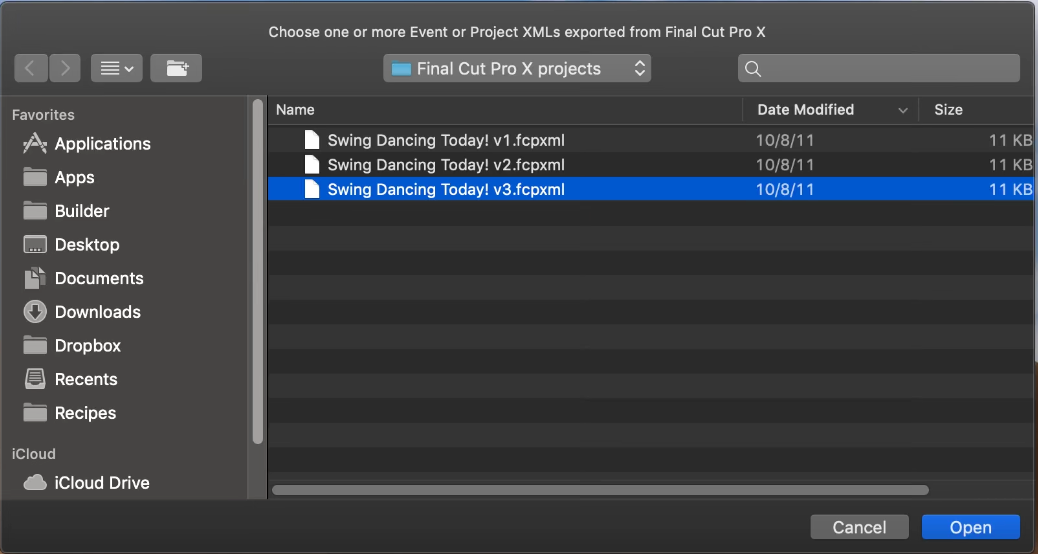
- 运行SendToX后,会自动弹出导入窗口(如未弹出,可使用苹果键+O打开)。
- 在导入窗口中选择之前导出的Premiere Pro XML文件。
- 点击“Continue”继续。
3、选择转换方式:
- 直接发送给FCPX编辑:选择此选项,SendToX将直接将转换后的项目发送到Final Cut Pro X中打开。
- 保存一个fcpxml文件:推荐选择此选项,以便稍后手动导入Final Cut Pro X。点击“Save a file”,选择保存位置并命名文件。
三、在Final Cut Pro X中导入和使用
1、导入转换后的文件:
- 打开Final Cut Pro X。
- 选择“文件”>“导入”>“媒体”。
- 在弹出的窗口中,选择之前保存的fcpxml文件。
- 点击“导入所选项”将文件导入Final Cut Pro X。
2、重新链接素材:
- 如果导入后发现素材离线,选择离线片段。
- 点击Final Cut Pro X菜单栏中的“文件”。
- 在下拉菜单中选择“重新链接文件”。
- 按照提示找到并重新链接素材。
四、注意事项
- 特效和字幕:由于Premiere Pro和Final Cut Pro X是两个不同的软件,它们的特效和字幕片段无法互相识别。特别是速度曲线,直接转换后可能会丢失片段。因此,在转换后需要仔细检查并重新调整特效和字幕。
- 保真度:SendToX提供了高保真度的转换,包括垃圾箱变成关键字集合、序列变成复合剪辑等。但请注意,由于软件差异,某些特效和设置可能无法完全匹配。
- 备份原始文件:在进行任何转换之前,建议备份原始Premiere Pro工程和XML文件,以防万一转换过程中出现问题导致数据丢失。

五、特点
通过以上教程,你可以轻松地将PR的时间线转换为FCPX的时间线,提高你的工作效率。如果你在使用过程中遇到任何问题,可以查阅SendToX的官方文档或联系客服寻求帮助。
声明:本站所有文章,如无特殊说明或标注,均为本站原创发布。任何个人或组织,在未征得本站同意时,禁止复制、盗用、采集、发布本站内容到任何网站、书籍等各类媒体平台。如若本站内容侵犯了原著者的合法权益,可联系我们进行处理。