本站提供专业Mac软件安装服务,创作不易,感谢您的支持! 立即查看

MouseBoost PRO for Mac(右键鼠标助手专业版)

3.9.2中文正式版

支持 macOS

MouseBoost PRO for Mac(右键鼠标助手专业版)

MouseBoost Pro mac版是一款简单实用的鼠标右键助手专业版,MouseBoost Pro for Mac只要轻点你的鼠标右键,就可以激活你想要的各种功能,让你的工作效率大幅度提高,非常好用。 MouseBoost PRO安装教...

  • {{attr.name}}:
您当前的等级为
登录后免费下载登录 小黑屋反思中,不准下载! 评论后刷新页面下载评论 支付以后下载 请先登录 您今天的下载次数(次)用完了,请明天再来 支付积分以后下载立即支付 支付以后下载立即支付 您当前的用户组不允许下载升级会员
您已获得下载权限 您可以每天下载资源次,今日剩余
会员免费
每日更新
高速下载

最新版本

3.9.2

软件大小

15.5MB

语言

中文

是否正式

正式版

MouseBoost Pro mac版是一款简单实用的鼠标右键助手专业版,MouseBoost Pro for Mac只要轻点你的鼠标右键,就可以激活你想要的各种功能,让你的工作效率大幅度提高,非常好用。
MouseBoost PRO安装教程

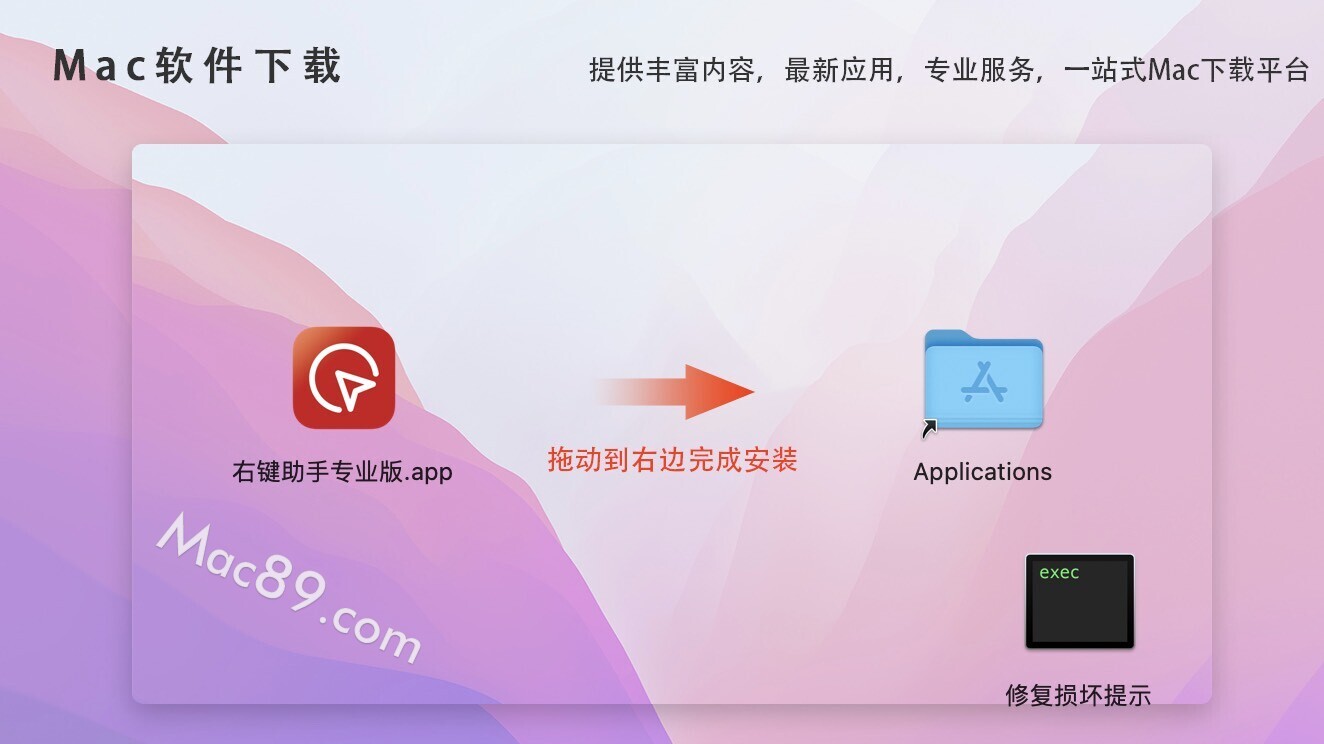
安装包下载完成后打开,拖动左侧的MouseBoost PRO到右侧应用程序中即可
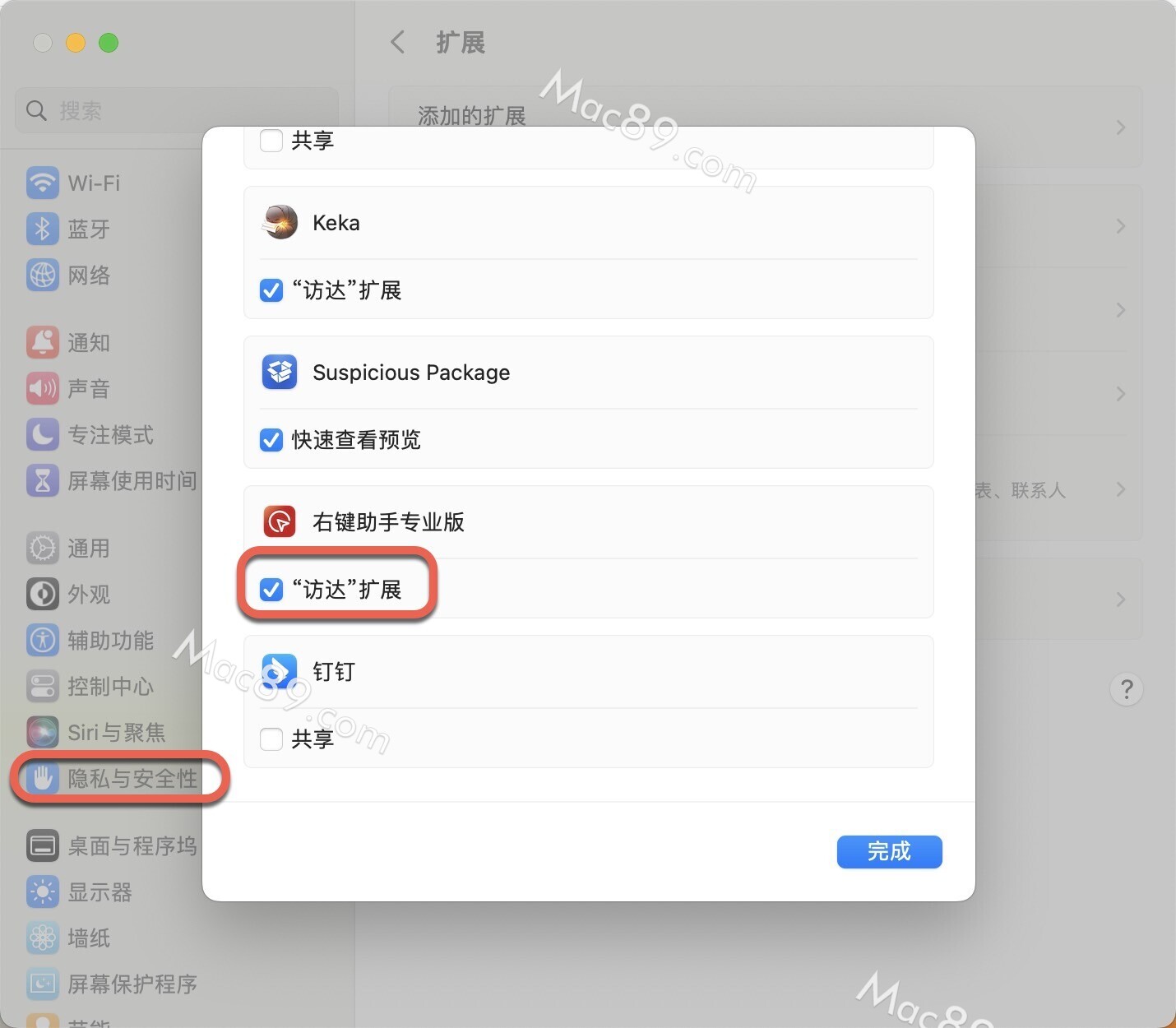
首次打开软件需要到系统偏好设置-隐私与安全性-添加的扩展勾选右键鼠标助手专业版
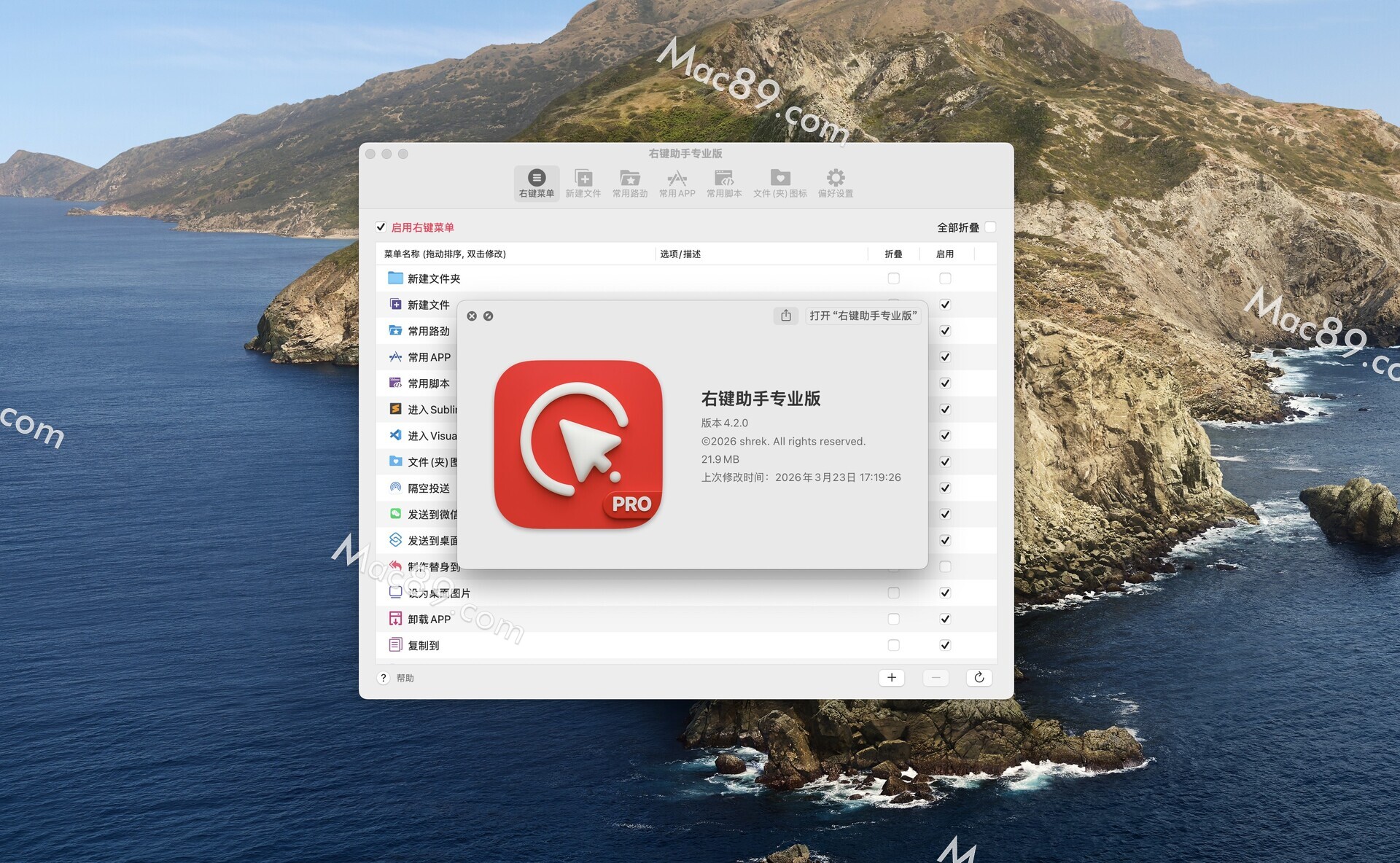
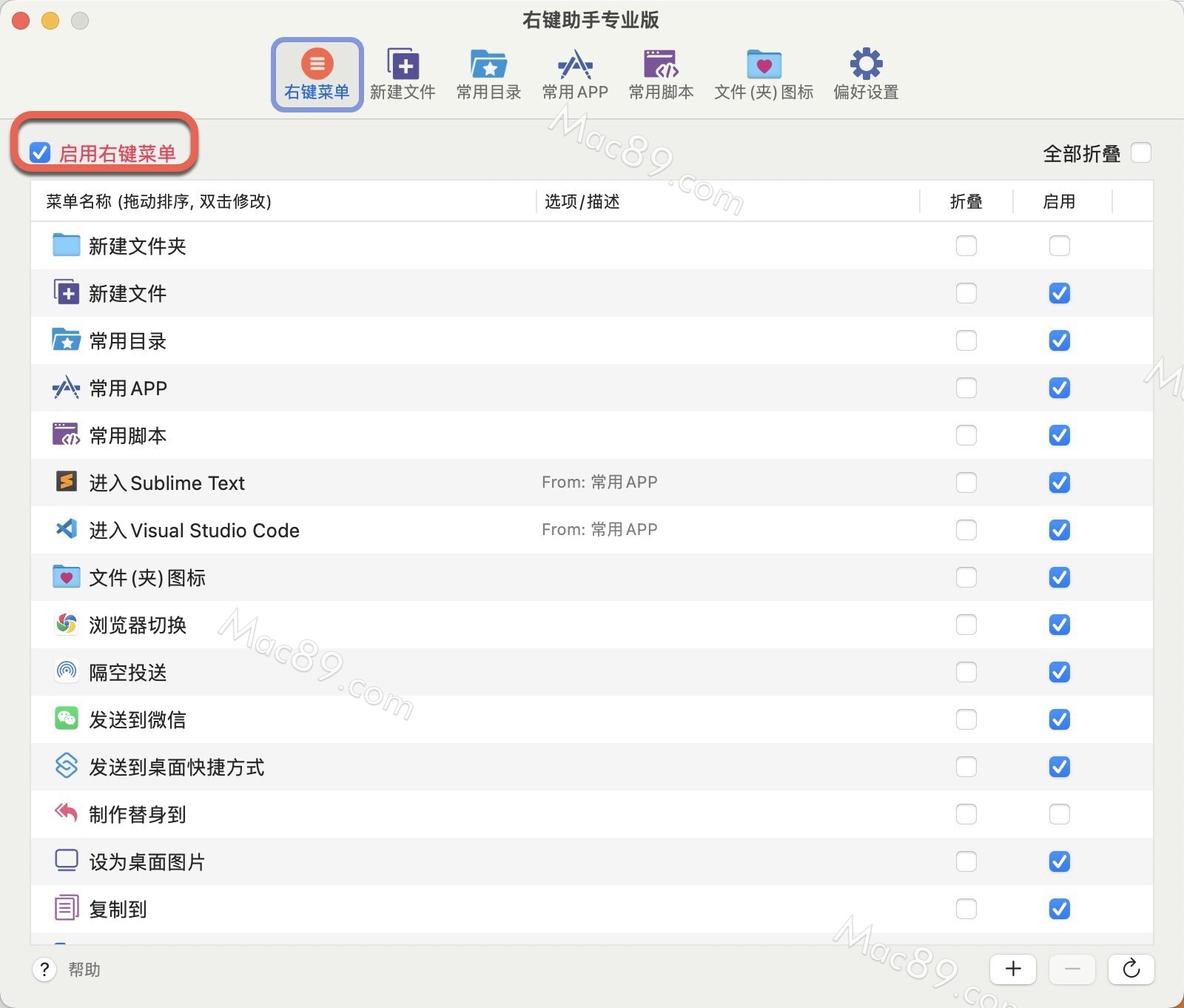
打开软件,勾选上启用右键菜单选项即可!如图:
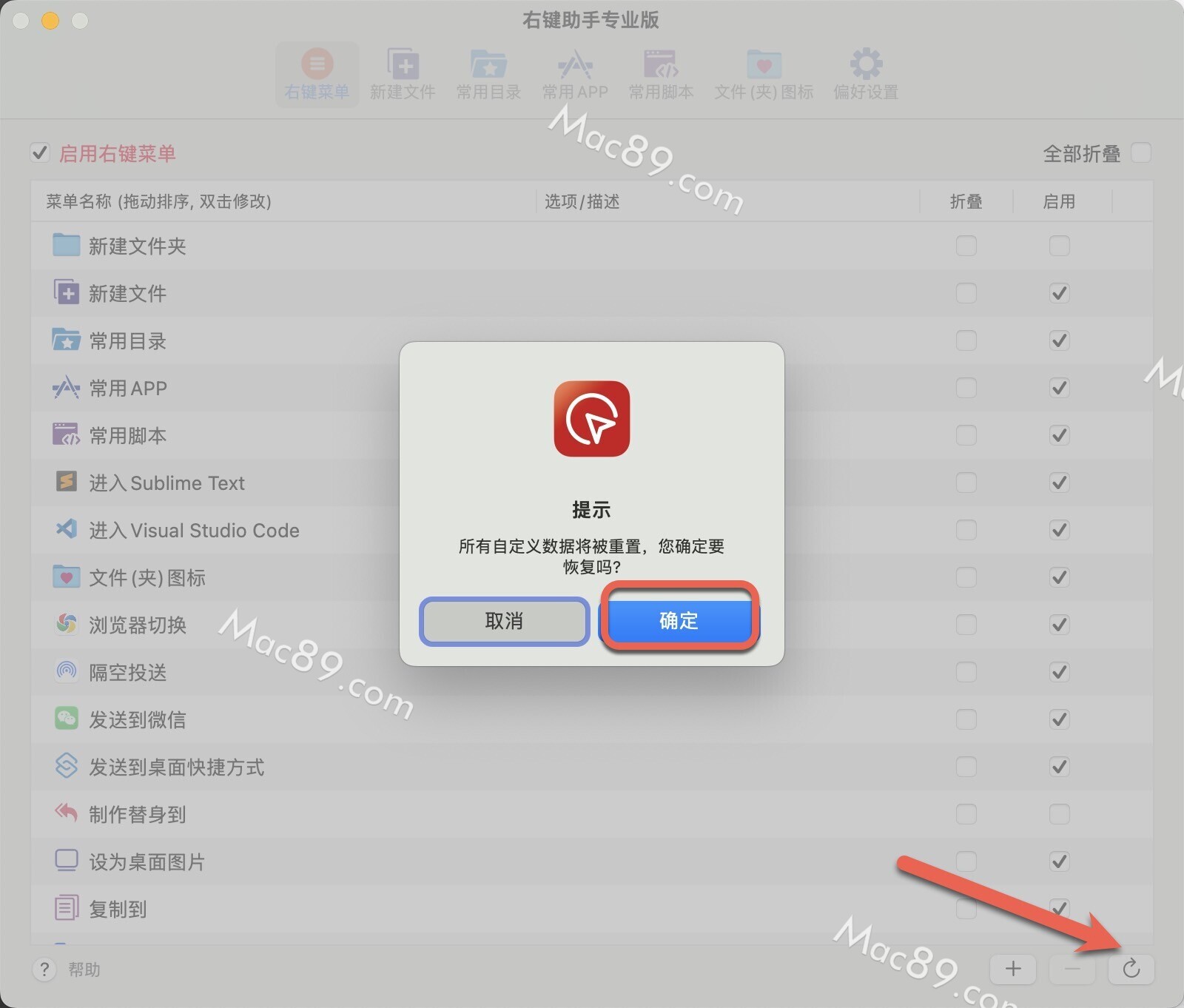
如果右键菜单不生效,点击右下角的重置按钮!
macOS14及以上系统请打开终端输入以下命令回车即可打开访达扩展权限

pluginkit -e "use" -i com.shrek.rightmouse.extension

MouseBoost PRO功能特点

  • 所有菜单都支持自定义排序。
  • 快速创建各类常用文件,支持自定义创建你想要的各种文件类型。
  • 快速打开您的终端 iTerm2,然后转到您想要的目录。
  • 快速打开VSCode、Sublime Text和Emacs,自定义你想打开的各种应用。
  • 快速复制当前路径的力量。
  • 支持完整的文件删除。
  • 支持文件移动、复制和剪切。
  • 支持文件加密压缩。
  • 快速打开您最喜欢的目录。
  • 快速获取文件MD5、SHA1、SHA256等信息。
  • 支持隐藏和显示指定文件。
  • 支持修改文件夹图标。

注意事项

1、如果打开 iTerm2 出现两个窗口,请进入 iTerm2 的偏好设置,如下设置即可: Preferences > General > Startup > Window restoration policy: Only Restore Hotkey Window

2、如果安装后,右键不生效,可通过以下方式处理:

方法1、 重启访达「Finder」。

方法2、系统偏好设置 -> 扩展 -> “访达”扩展,找到「右键助手」,取消勾选后重新选择。

方法3、如果您是MacOS 14 的 Sonoma 系统,打开:系统偏好设置-> Apple ID -> iCloud -> iCloud 云盘,找到桌面与文稿文件夹,关闭即可。如果一定要使用云盘,请在右键助手设置中启用任意位置快捷显示菜单项,使用中键或勾选覆盖右键即可。

声明:本站所有文章,如无特殊说明或标注,均为本站原创发布。任何个人或组织,在未征得本站同意时,禁止复制、盗用、采集、发布本站内容到任何网站、书籍等各类媒体平台。如若本站内容侵犯了原著者的合法权益,可联系我们进行处理。
常见问题

  • 如何安装和激活?

    每款软件会附带有安装教程,您打开安装包一目了然

  • 程序是否已损坏?文件损坏?还是其他错误?

    有错误问题,请您参考:https://www.xxx.com/error

  • 如何更新?正式激活后会发生什么情况?

    除非安装说明中另有说明,否则官方更新可能会导致无法激活。 要从本网站更新软件,您需要在此处下载此软件的新版本(如果可用),并将其安装在计算机上安装的版本之上(替换)。在这种情况下,您将保存此软件的激活和设置。

  • 如何下载?链接不起作用?

    我们使用百度网盘,132云盘和微软网盘,除了百度网盘,其他两款不限速,如果链接失效,请您联系客服处理

  • 需要远程帮助吗?

    网站已开通永久会员的可享受免费远程,如果非永久会员,远程安装10元/次

  • 已发布更新。我什么时候升级我的版本?

    所有软件如有更新,我们第一时间推送,视自己情况更新使用

  • 如何更改语言?

    打开“系统偏好设置”->“通用>语言和地区”->应用程序-“+”。 选择应用和语言。此方法适用于大多数应用程序。 Adobe 产品中的语言通常是在产品本身的安装阶段选择的。 游戏中的语言通常会在游戏本身的设置中发生变化。

  • 如何删除软件?

    有很多选择。最简单的方法是使用特殊的实用程序来卸载应用程序,例如App Cleaner Uninstaller 要删除 Adobe 产品,请使用 Creative Cloud Cleaner Tool

给TA打赏
共{{data.count}}人
人已打赏
0 条回复 A文章作者 M管理员
    暂无讨论,说说你的看法吧
后退
榜单