本站提供专业Mac软件安装服务,创作不易,感谢您的支持! 立即查看

Typora(Markdown文本编辑器)

1.13.2中文正式版

支持 macOS

Typora(Markdown文本编辑器)

Typora for Mac是一款应用广泛的Markdown文本编辑器,它支持中文界面并提供了一系列强大的编辑功能。以下是关于Typora for Mac的详细介绍: 首先,Typora for Mac具有实时预览功能,这意味着在输入Mar...

  • {{attr.name}}:
您当前的等级为
登录后免费下载登录 小黑屋反思中,不准下载! 评论后刷新页面下载评论 支付以后下载 请先登录 您今天的下载次数(次)用完了,请明天再来 支付积分以后下载立即支付 支付以后下载立即支付 您当前的用户组不允许下载升级会员
您已获得下载权限 您可以每天下载资源次,今日剩余
会员免费
每日更新
高速下载

最新版本

1.13.2

软件大小

17.9MB

语言

中文

是否正式

正式版

Typora for Mac是一款应用广泛的Markdown文本编辑器,它支持中文界面并提供了一系列强大的编辑功能。以下是关于Typora for Mac的详细介绍:

首先,Typora for Mac具有实时预览功能,这意味着在输入Markdown语法时,用户可以即时看到最终效果。这种所见即所得的编辑模式使用户能够专注于内容创作,而不必担心格式调整。此外,Typora还支持插入图片、表格、代码、数学公式等元素,以满足各种写作需求。

在界面设计方面,Typora for Mac采用了简洁优雅的风格,没有多余的工具栏和按钮,只有一个菜单栏和一个编辑区域。这种设计使得用户可以更加专注于写作,提高工作效率。

除了基本的编辑功能外,Typora for Mac还提供了许多实用的写作工具,如文件管理、大纲视图、源代码模式、拼写检查、自动保存等。这些功能可以帮助用户更好地管理和组织文档,提高工作效率和质量。

另外,Typora for Mac还支持多种主题和字体样式,用户可以根据个人喜好进行设置。同时,它还内置了文件管理器,方便用户管理和查找文档。支持文本搜索、替换和自定义快捷键等功能,使得编辑工作更加便捷。

最后,Typora for Mac支持导出为多种格式,包括HTML、PDF、Word等。这意味着用户可以将文档导出为适合不同场合的格式,方便共享和发布。

总之,Typora for Mac是一款功能丰富、界面简洁优雅的Markdown编辑器,适用于写作、笔记、博客等多种场景。使用Typora可以提高写作效率和体验,是Mac用户进行Markdown文档编辑的理想选择。

测试环境:MacOS 26.2
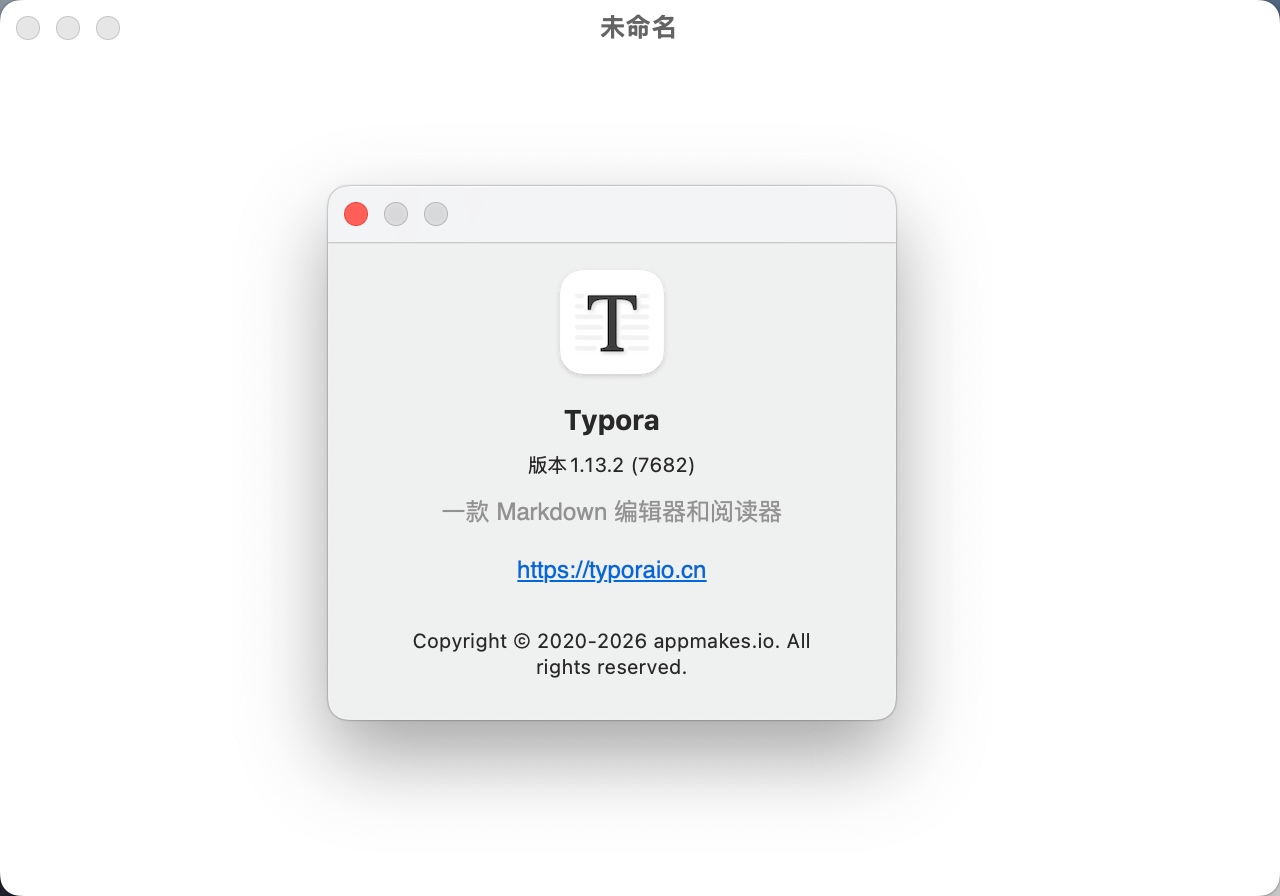
安装教程

安装包下载完成后,将左侧Typora拖动到右侧的应用程序中,即可完成安装。
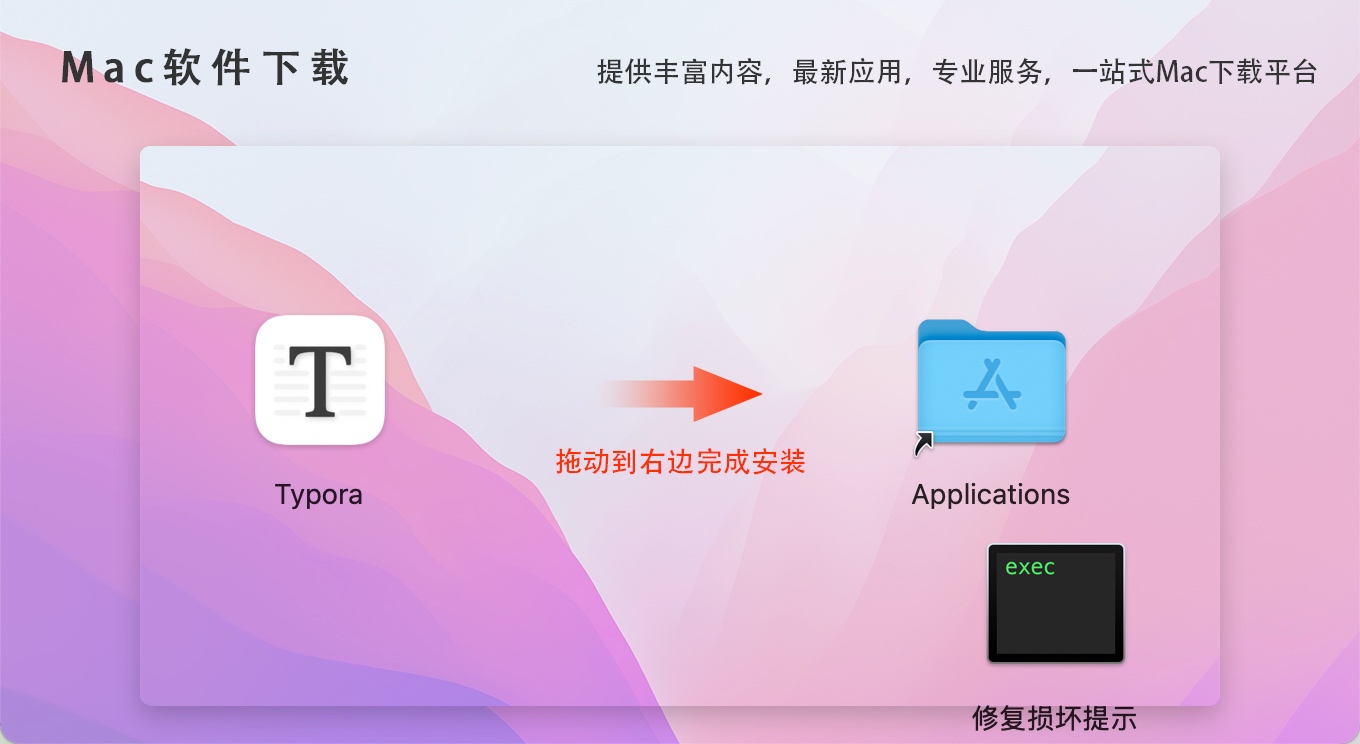
Typora中文版特色介绍

Typora for Mac — 极简主义Markdown编辑器

Typora for Mac不像大多数Markdown编辑器,也不会其窗口拆分为源部分和预览部分。相反,它让你预览您的作品在同一窗口,实时预览。

Typora Mac版功能亮点

  • 可读写

Typora将为读者和作家提供无缝的体验。它删除预览窗口,模式切换器,标记源代码的语法符号以及所有其他不必要的干扰。用真正的实时预览功能替换它们,以帮助您集中内容本身。

  • 简单而强大

使用有组织的文本结构来记录事物

  • 无障碍

捆绑一个小而强大的MARKDOWN编辑工具集合。菜单,快捷键,表编辑器,MATHJAX编辑器和拖放图像

  • 自定义主题

可以通过CSS完全配置
声明:本站所有文章,如无特殊说明或标注,均为本站原创发布。任何个人或组织,在未征得本站同意时,禁止复制、盗用、采集、发布本站内容到任何网站、书籍等各类媒体平台。如若本站内容侵犯了原著者的合法权益,可联系我们进行处理。

常见问题

  • 如何安装和激活?

    每款软件会附带有安装教程,您打开安装包一目了然

  • 程序是否已损坏?文件损坏?还是其他错误?

    有错误问题,请您参考:https://www.xxx.com/error

  • 如何更新?正式激活后会发生什么情况?

    除非安装说明中另有说明,否则官方更新可能会导致无法激活。 要从本网站更新软件,您需要在此处下载此软件的新版本(如果可用),并将其安装在计算机上安装的版本之上(替换)。在这种情况下,您将保存此软件的激活和设置。

  • 如何下载?链接不起作用?

    我们使用百度网盘,132云盘和微软网盘,除了百度网盘,其他两款不限速,如果链接失效,请您联系客服处理

  • 需要远程帮助吗?

    网站已开通永久会员的可享受免费远程,如果非永久会员,远程安装10元/次

  • 已发布更新。我什么时候升级我的版本?

    所有软件如有更新,我们第一时间推送,视自己情况更新使用

  • 如何更改语言?

    打开“系统偏好设置”->“通用>语言和地区”->应用程序-“+”。 选择应用和语言。此方法适用于大多数应用程序。 Adobe 产品中的语言通常是在产品本身的安装阶段选择的。 游戏中的语言通常会在游戏本身的设置中发生变化。

  • 如何删除软件?

    有很多选择。最简单的方法是使用特殊的实用程序来卸载应用程序,例如App Cleaner Uninstaller 要删除 Adobe 产品,请使用 Creative Cloud Cleaner Tool

给TA打赏
共{{data.count}}人
人已打赏
0 条回复 A文章作者 M管理员
    暂无讨论,说说你的看法吧
后退
榜单