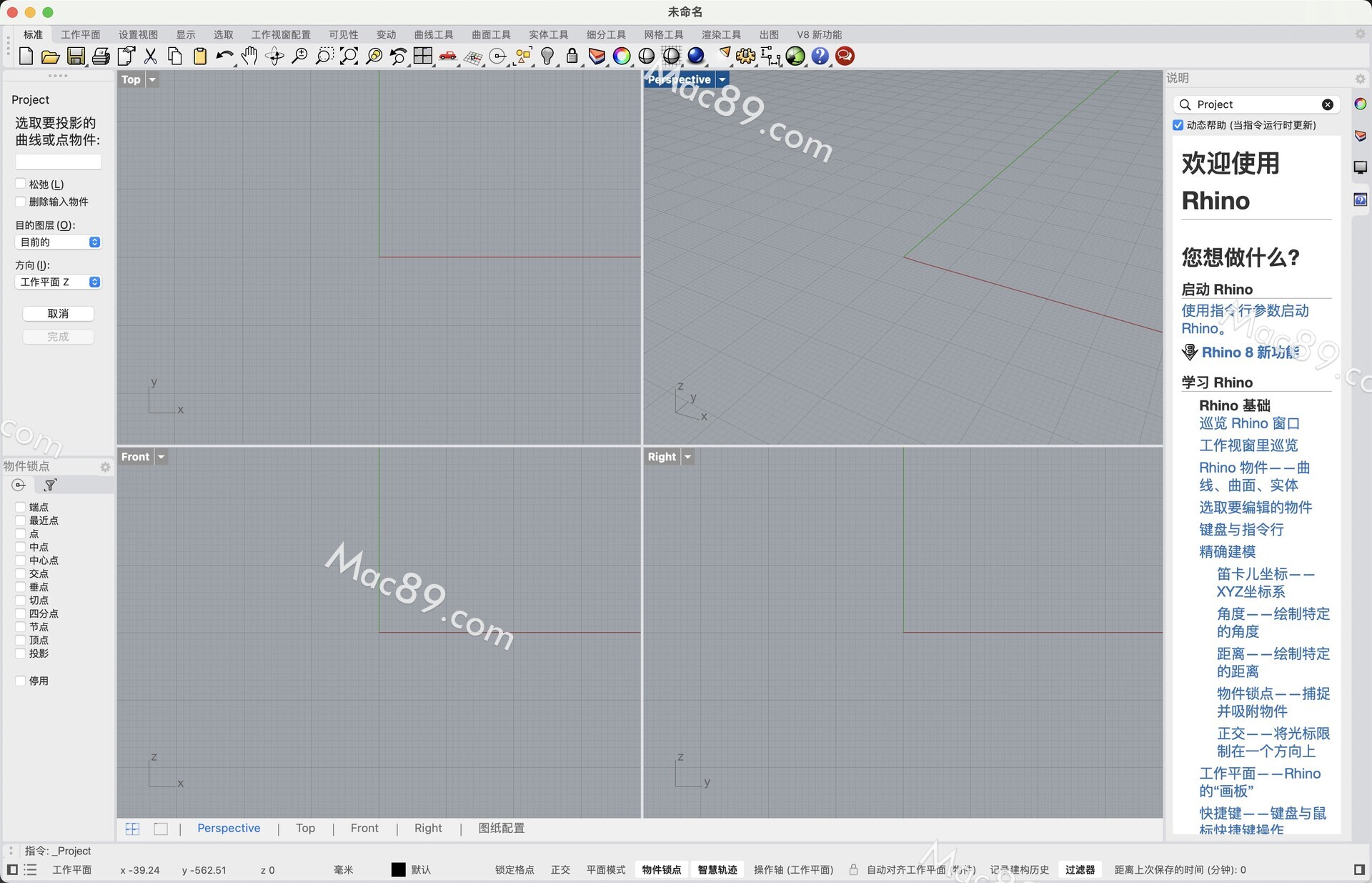
Rhinoceros 8是一款功能强大的三维建模软件,适用于各种设计和建模需求。它提供了丰富的工具和功能,使用户能够轻松地创建、编辑和分析复杂的三维模型。
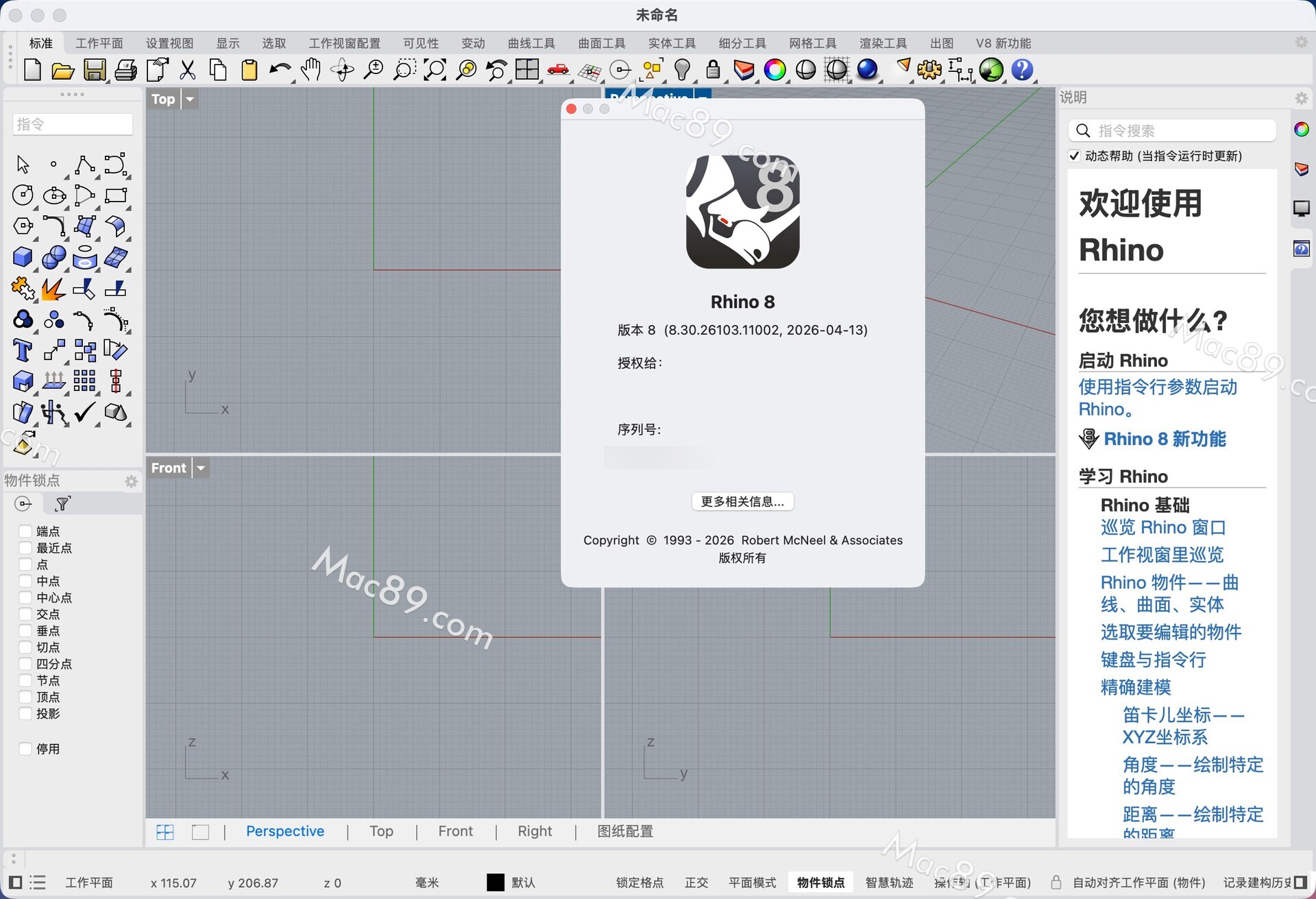
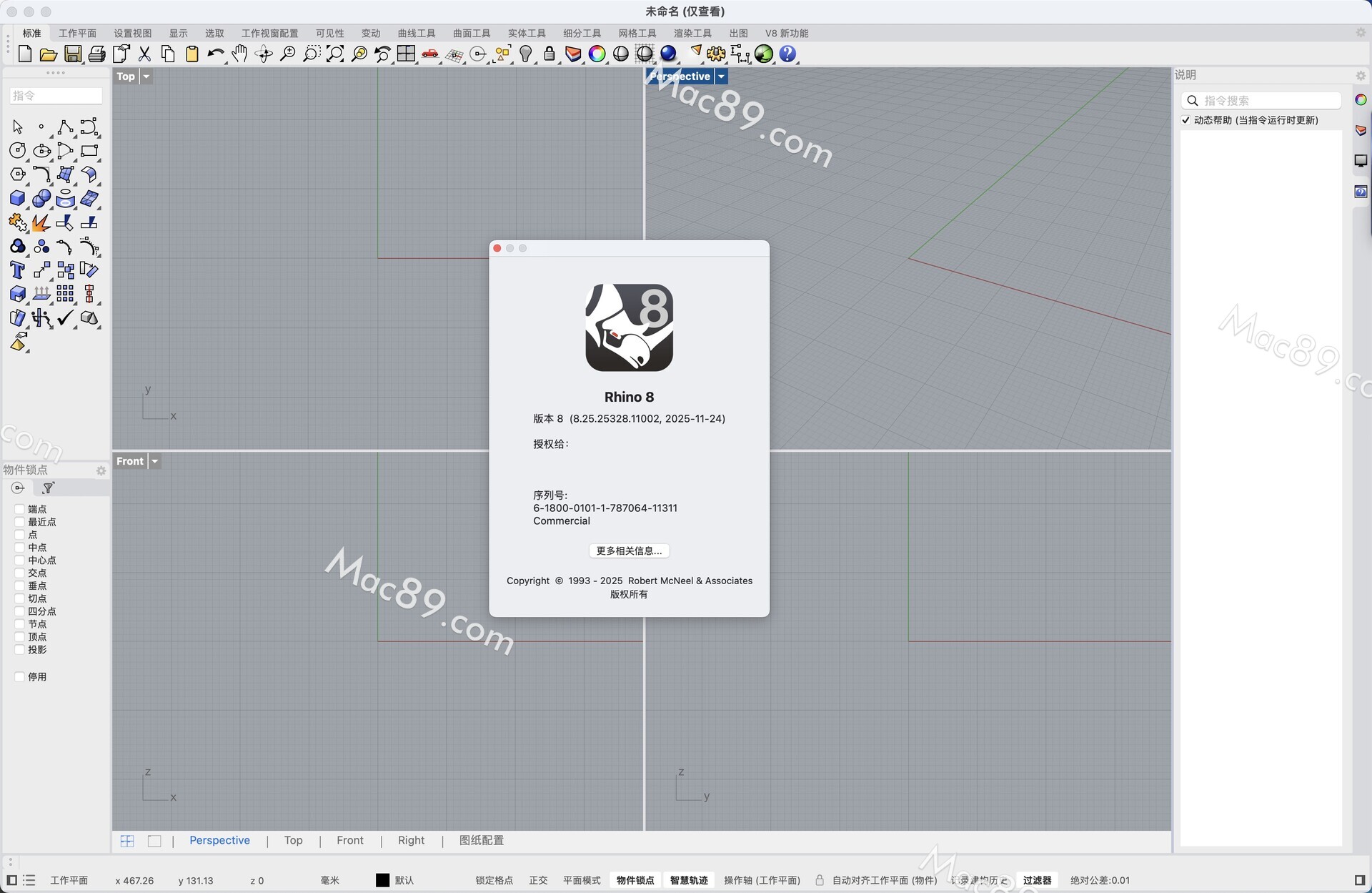
Rhinoceros 8 破解版安装教程
直装版安装教程
在本站下载完成安装包后双击打开,按照提示即可完成安装。
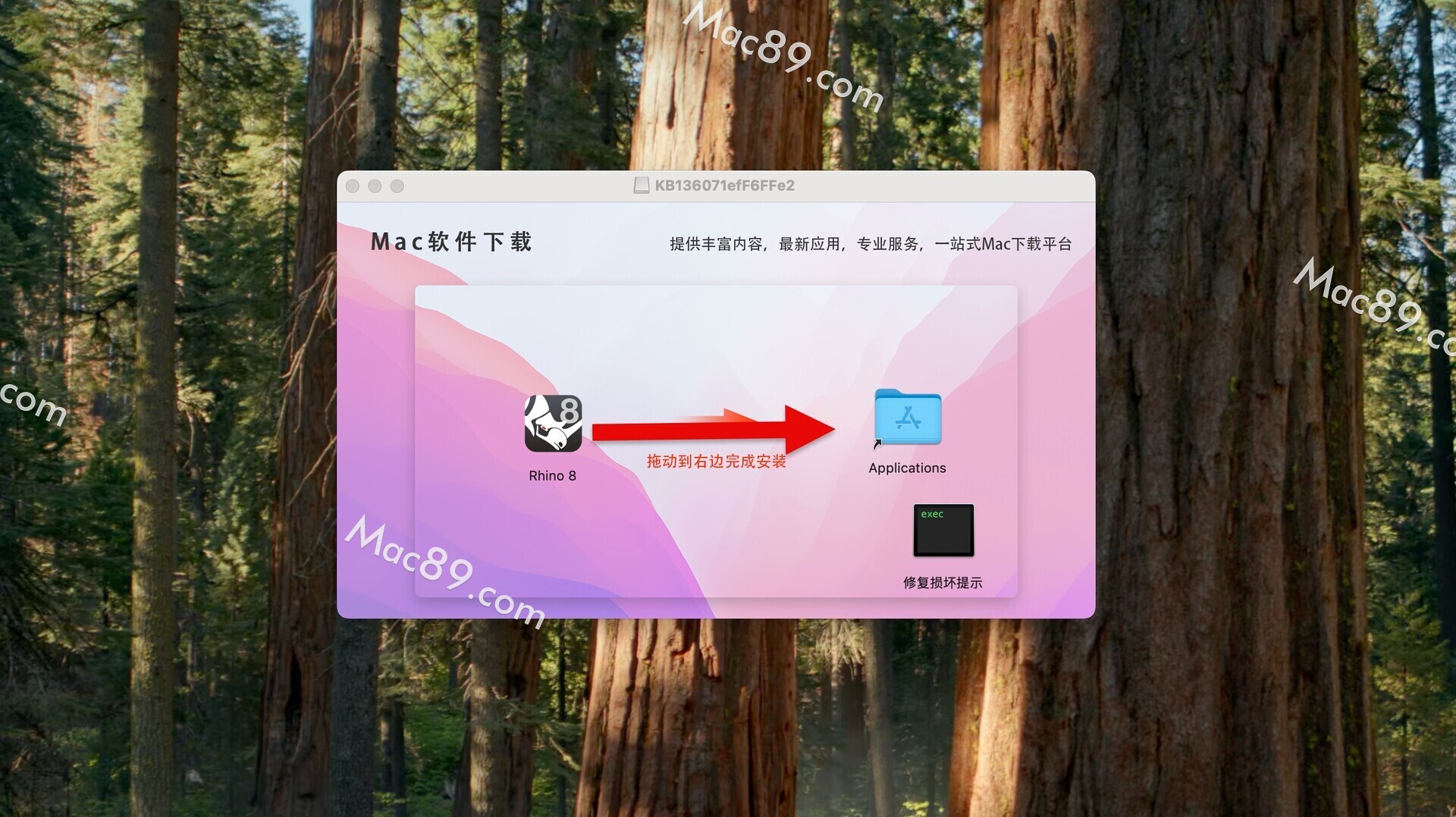
注册机版安装教程
注意:断网安装断网注册!!!
安装软件之前,首先运行一键修改hosts,来阻止网络连接
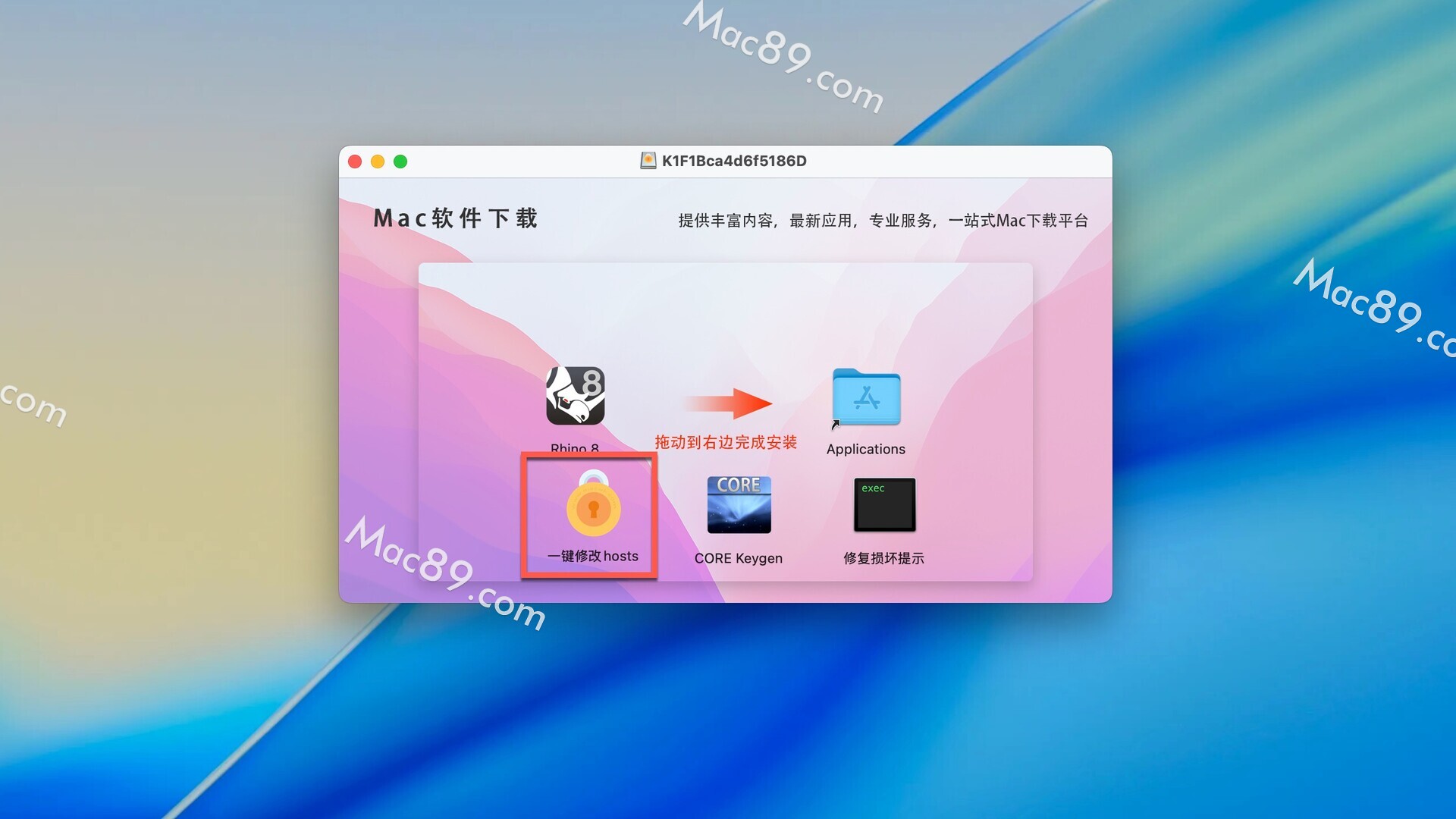
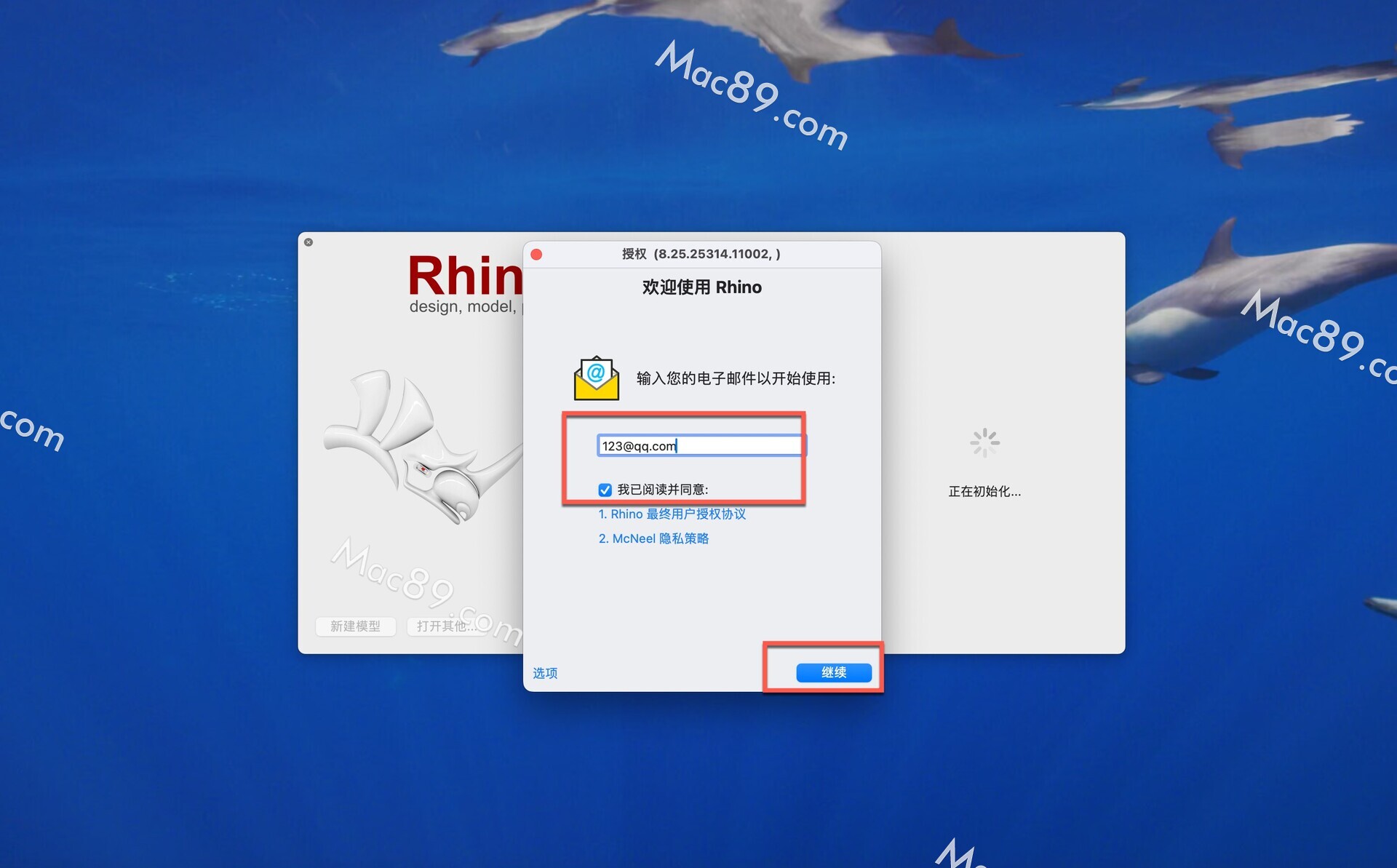
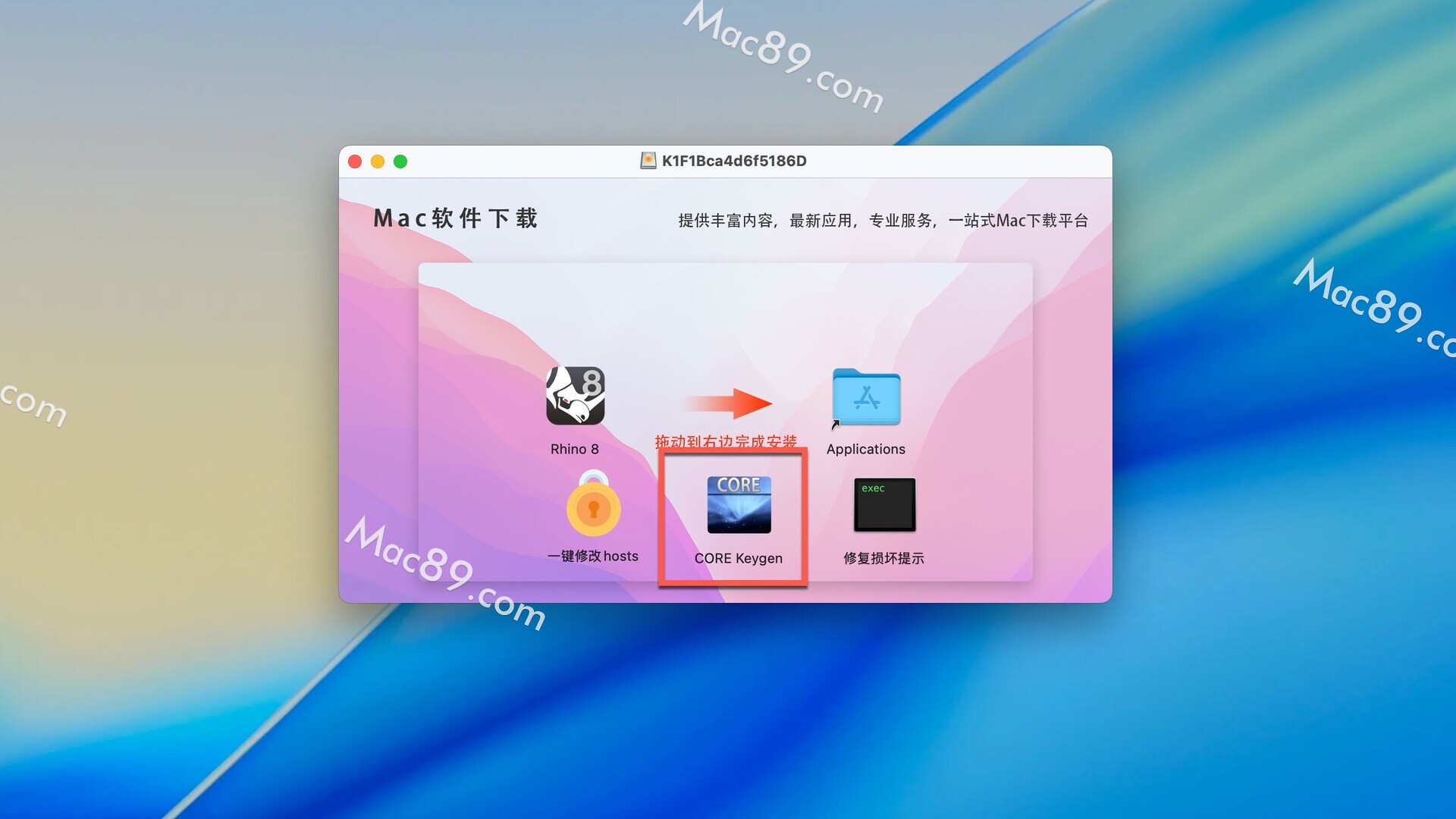
将左侧的Rhinoceros拖动到右侧的应用程序中即可,如图
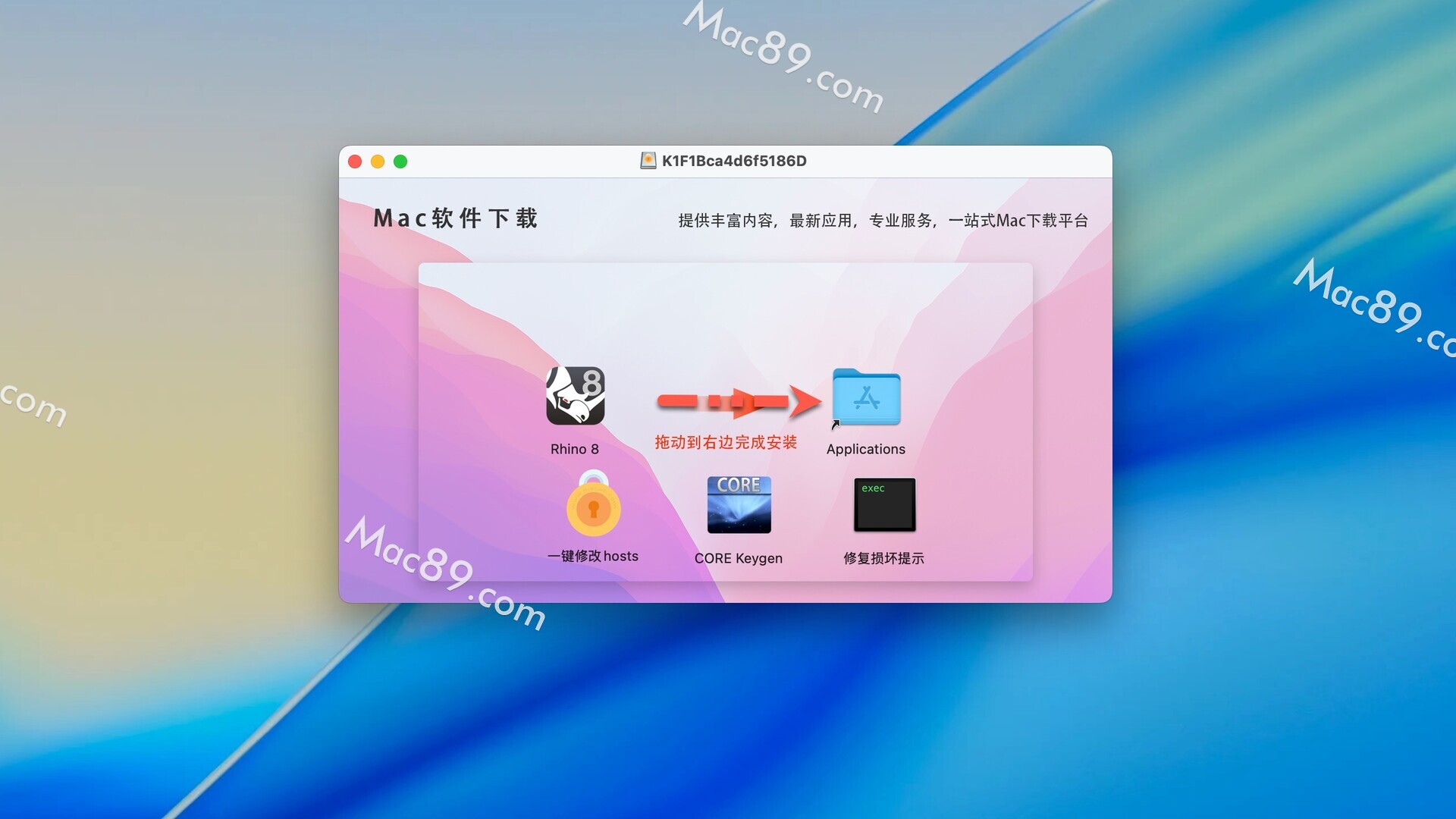
运行软件,弹出授权页面,输入邮箱,点击同意协议,点击继续,如图
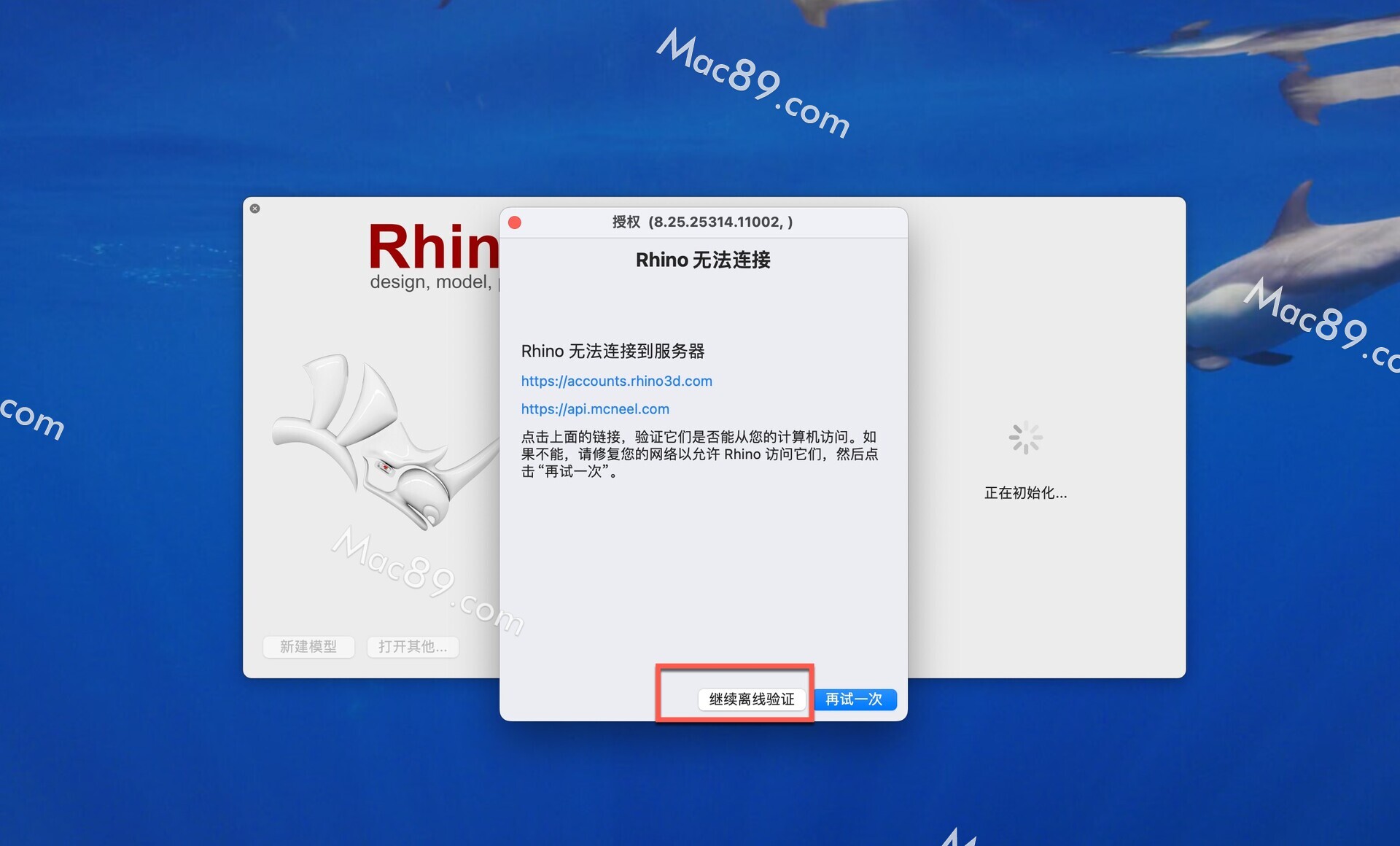
点击继续离线验证,如图:
双击打开注册机,如图
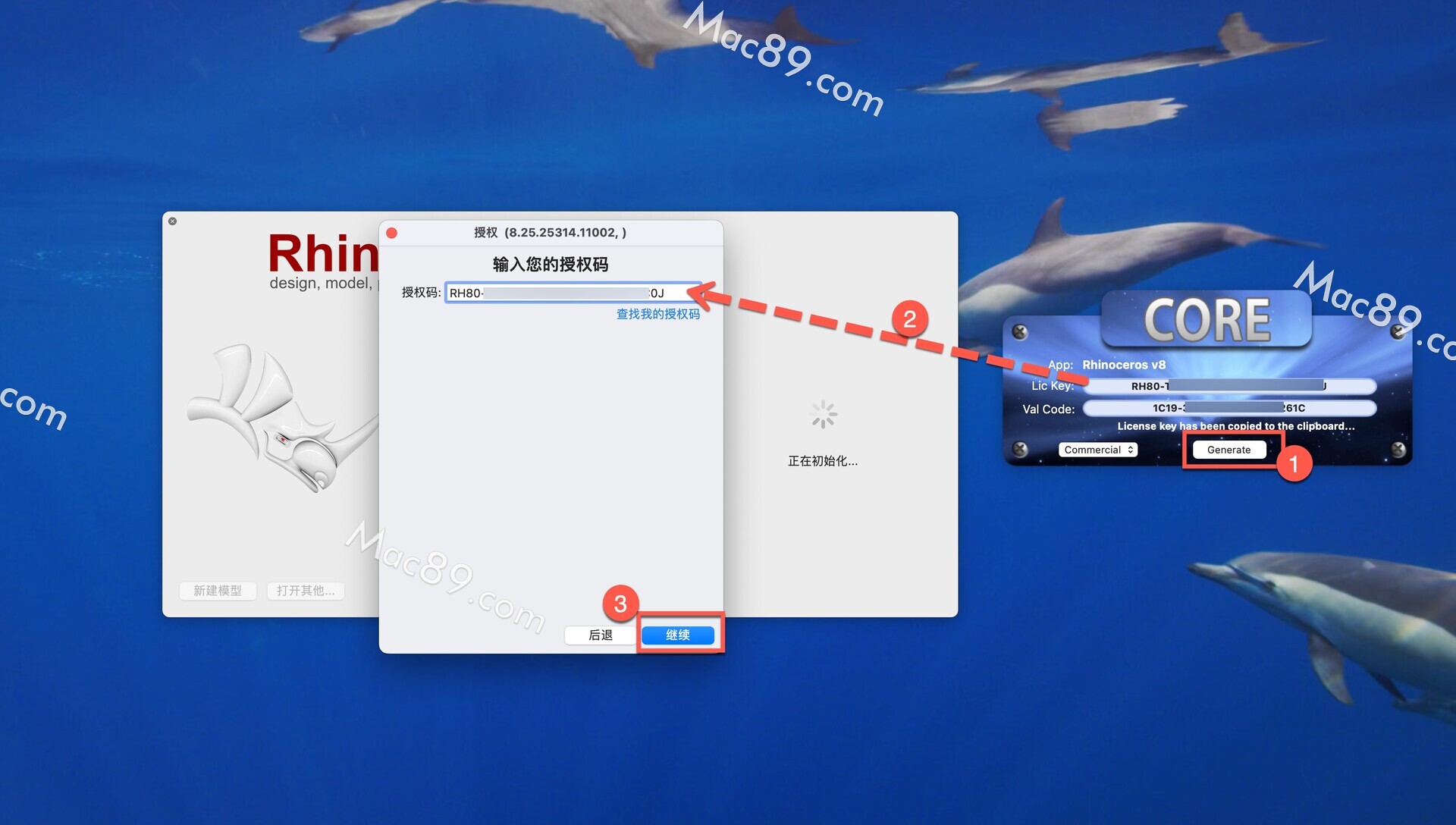
点击注册机的 Generate生成授权码和秘钥,把授权码粘贴到软件对应的位置,再点击 继续,如图:
点击继续
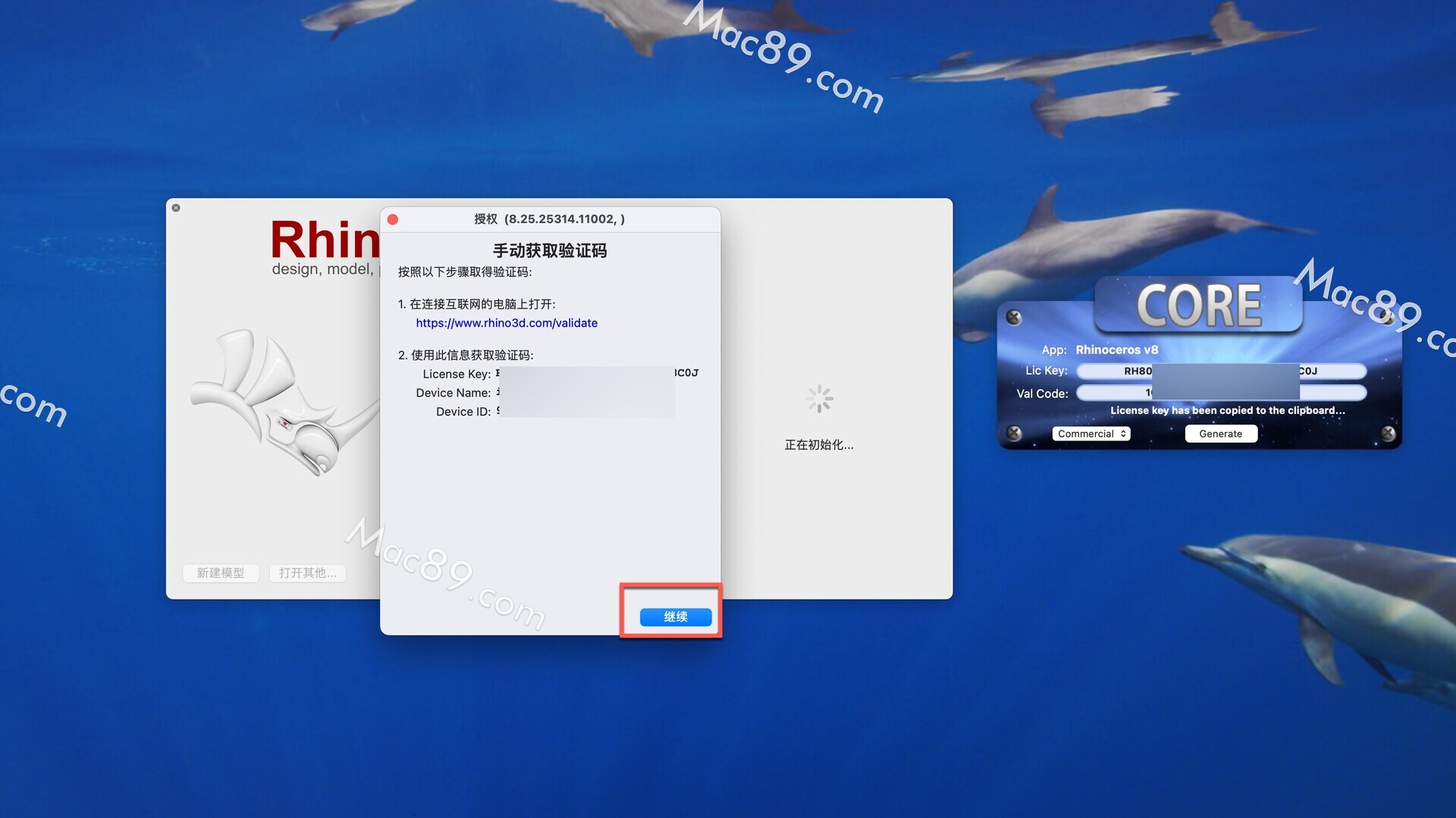
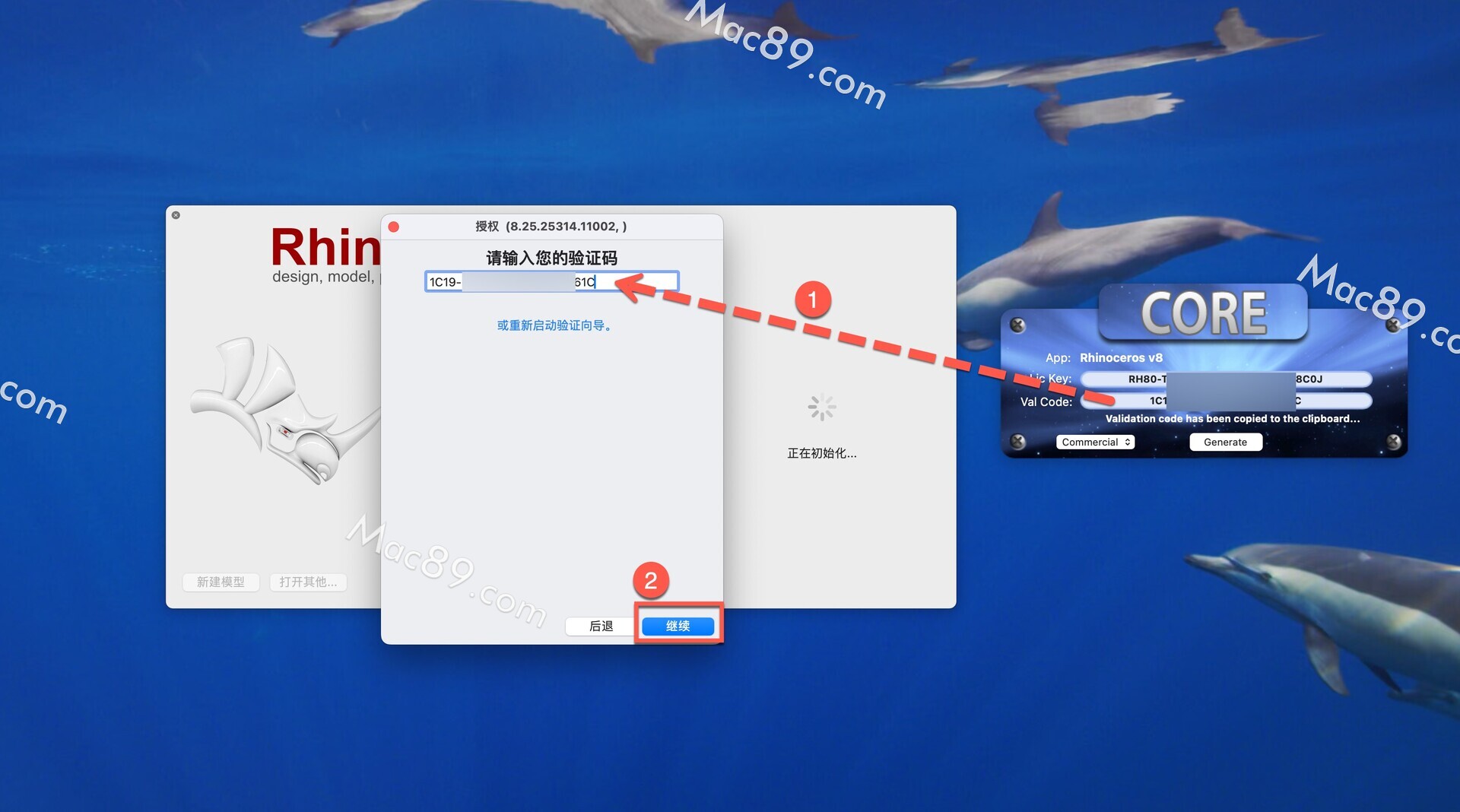
复制注册机生成的验证码,粘贴到软件的窗口,再点击继续,如图:
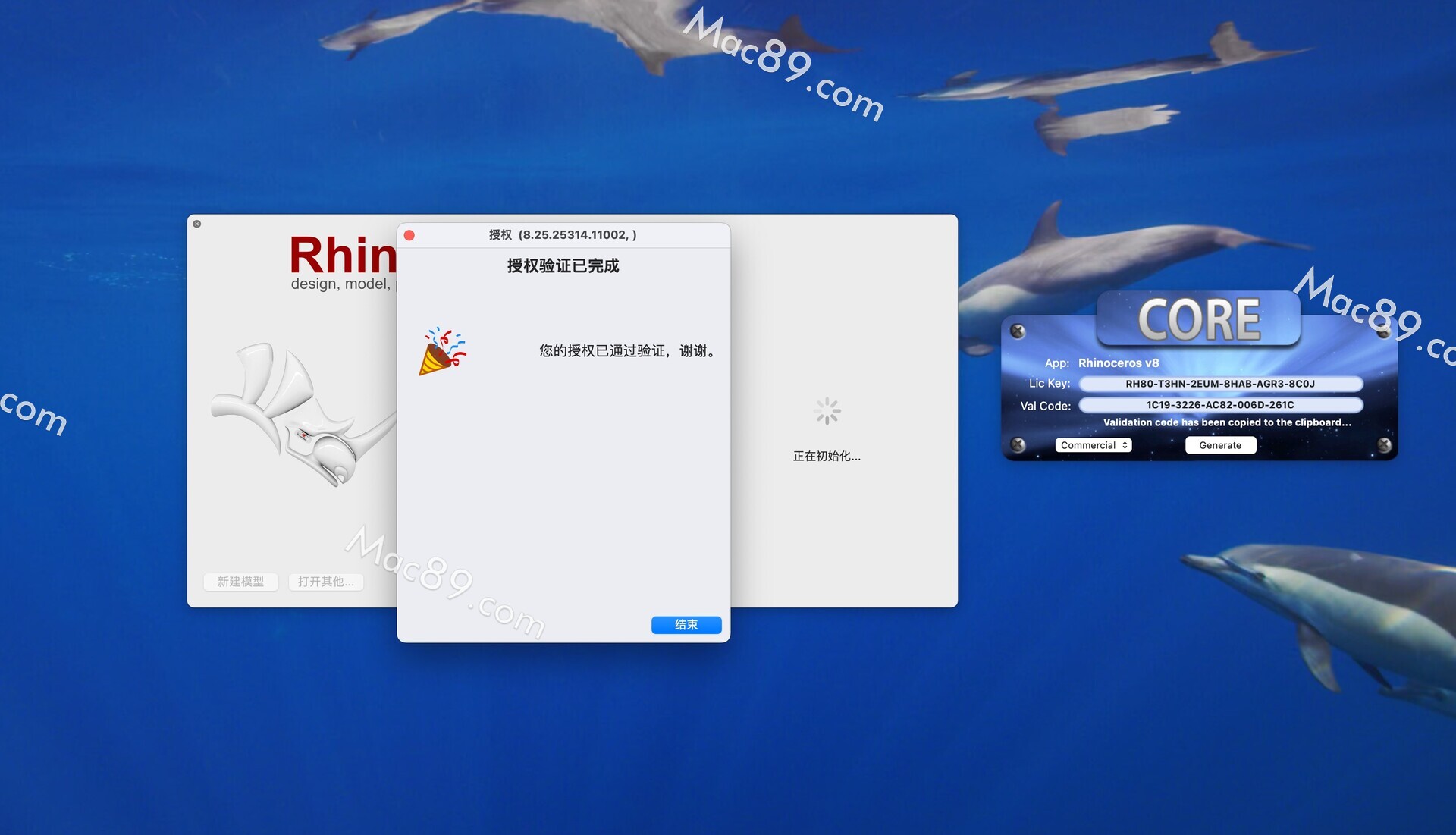
破解成功,如图
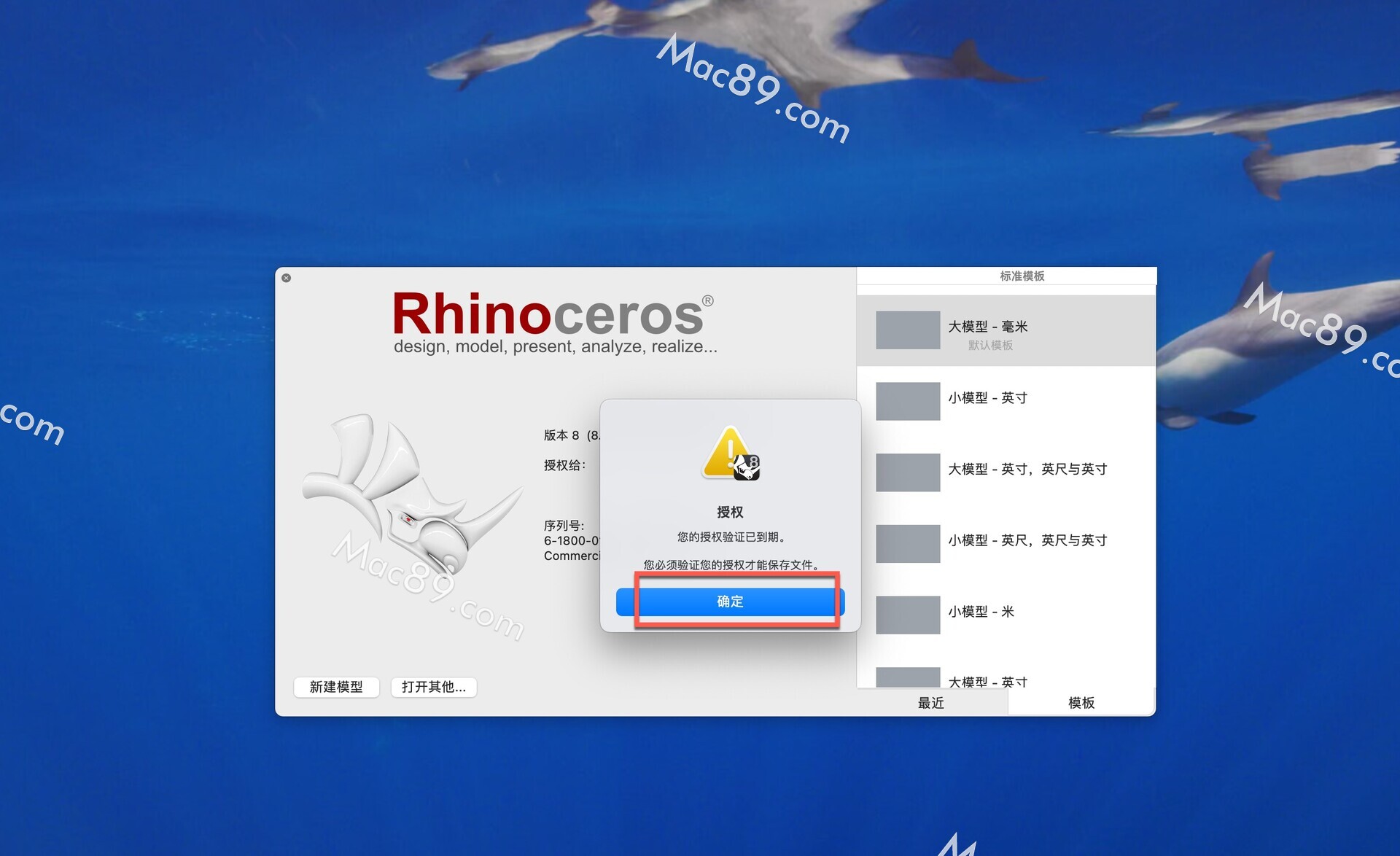
弹出“授权已过期”点击确定即可,如图:
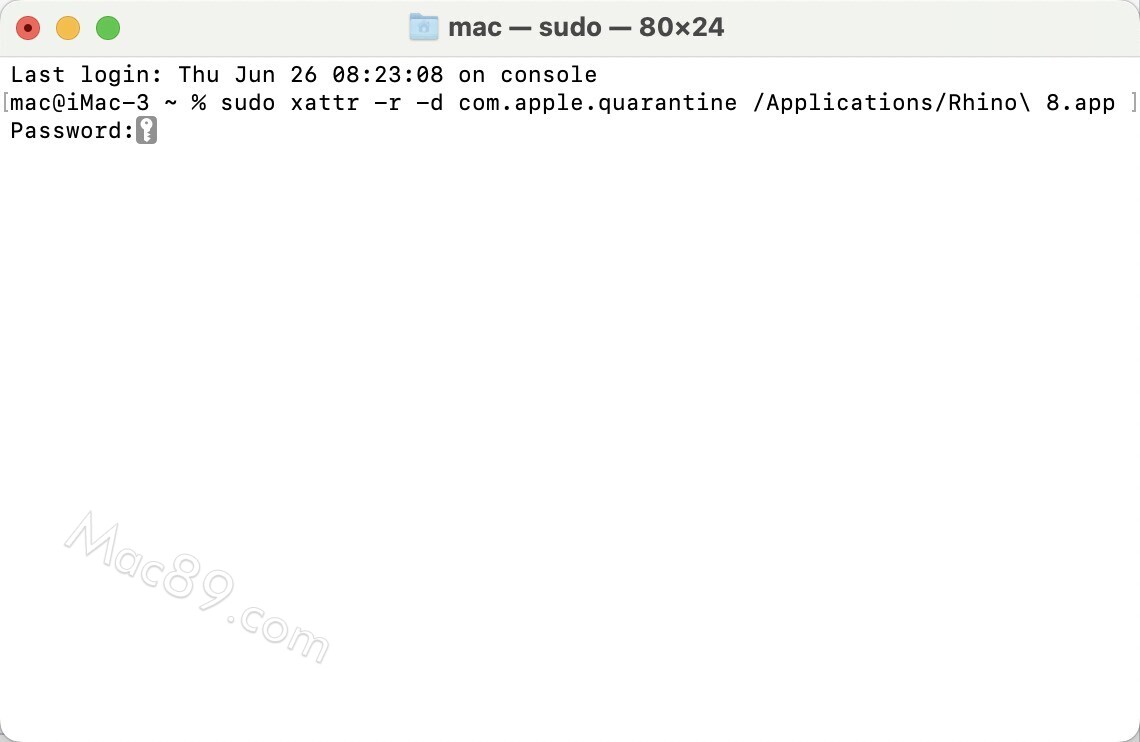
损坏处理方法:
- 打开任何来源。
- 打开终端,执行下面的命令。
sudo xattr -r -d com.apple.quarantine /Applications/Rhino\ 8.app
- 出现🔑,输入电脑开机密码,密码不显示,输入即可回车
Rhinoceros 8全新功能
- Rhino 8 新功能
Rhino 8 新增了许多新功能,如 ShrinkWrap, 为 Mac 用户提供强大的速度提升;支持 SubD 锐边;改进了 PushPull 工作流程;提供了更好的草图绘制工具;更多自定义用户界面;更快的渲染引擎;新的 Grasshopper 数据类型以及其它更多功能。
- ShrinkWrap(收缩包裹): 将废弃物变为黄金
ShrinkWrap 可以在开放或封闭网格、NURBS 几何体、细分物件、点云周围创建紧密包裹的网格: 它非常适合创建用于 3D 打印的网格。
- 专为 Mac 打造
Rhino for Mac 的运行速度比以往任何时候都更快,可以在 Apple Silicon 和 Intel Mac 上本地运行,并使用了 Apple Metal 显示技术。我们还更新了 Mac 版本的用户界面,使其更加接近 Windows 版本的界面布局…
- SubD 锐边
SubD 锐边可以在平滑边和锐利边之间创建一个特征,而不会增加 SubD 控制的复杂性。SubD 锐边非常适用于创建类似倒角的特征。
- 建模: 更简化
Rhino 8 开启了新的建模流程,例如 PushPull 工作流程,并为操作轴、自动工作平面等添加了更多直观的新功能…
- 截平面和剖面
Rhino 8引入了一些截平面和剖面的增强功能,以支持各种绘图和制造工作流程…
- 设计表达
在 Rhino 8 中,我们更新了 Cycles 渲染引擎,改进了 UV 工作流程,改善了程序贴图,添加了显示模式等…
- Grasshopper: Rhino 数据类型
Rhino 数据类型允许您烘焙具有自定义属性的几何图形,导入更多文件格式及控制图块,使用显示管道中的本地材质,创建剖面线和注解,以及许多其他扩展的工作流程…
- Rhino 更加精炼
我们修复了数百个错误,还添加了新的线型,改进了网格布尔运算,增强了曲面编辑工具等…
- 开发平台
Rhino 8 引入了一个新的代码编辑器,提供了对 CPython 和 .NET 7 的技术支持,还对我们免费的 SDKs 进行了重大改进,包括 API 改进以及一些重要的新功能的改进,这些新功能拓展并深化了几何开发平台的基础…
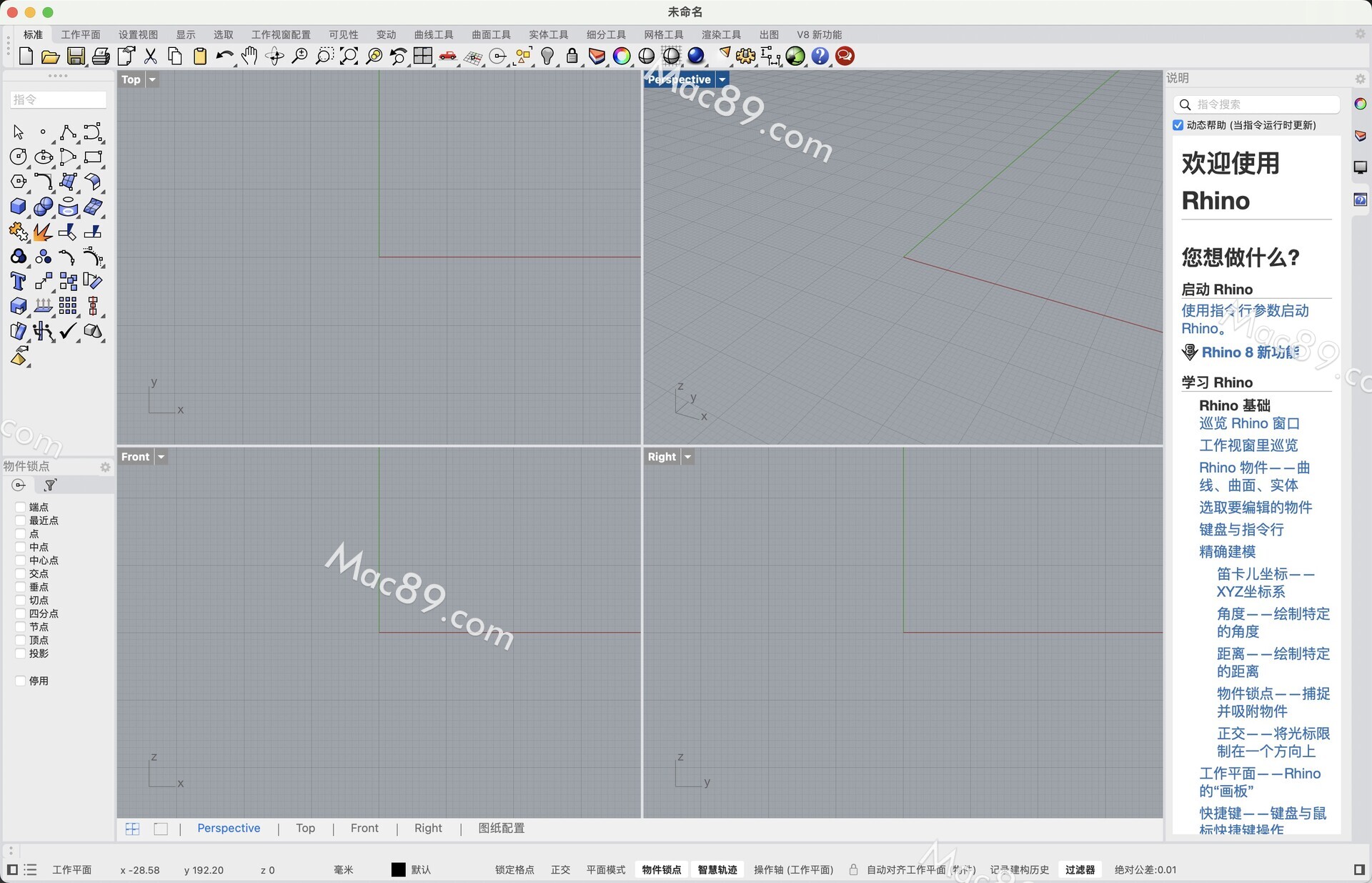
Rhinoceros 8破解版下载系统配置
硬件
- 带有 Intel 或 Apple 处理器的 Mac
- 建议至少 8 GB 内存 (RAM)
- 10 GB 磁盘空间
- 推荐使用带有滚轮的多按键鼠标
- 可选 SpaceNavigator 和 SpaceMouse Wireless
macOS 操作系统
- macOS 14 (Sonoma)
- macOS 13 (Ventura)
- macOS 12.4 (Monterey)
不支持
- macOS 11 (Big Sur) 或更老版本
- 数字化仪器 (Faro, MicroScribe)