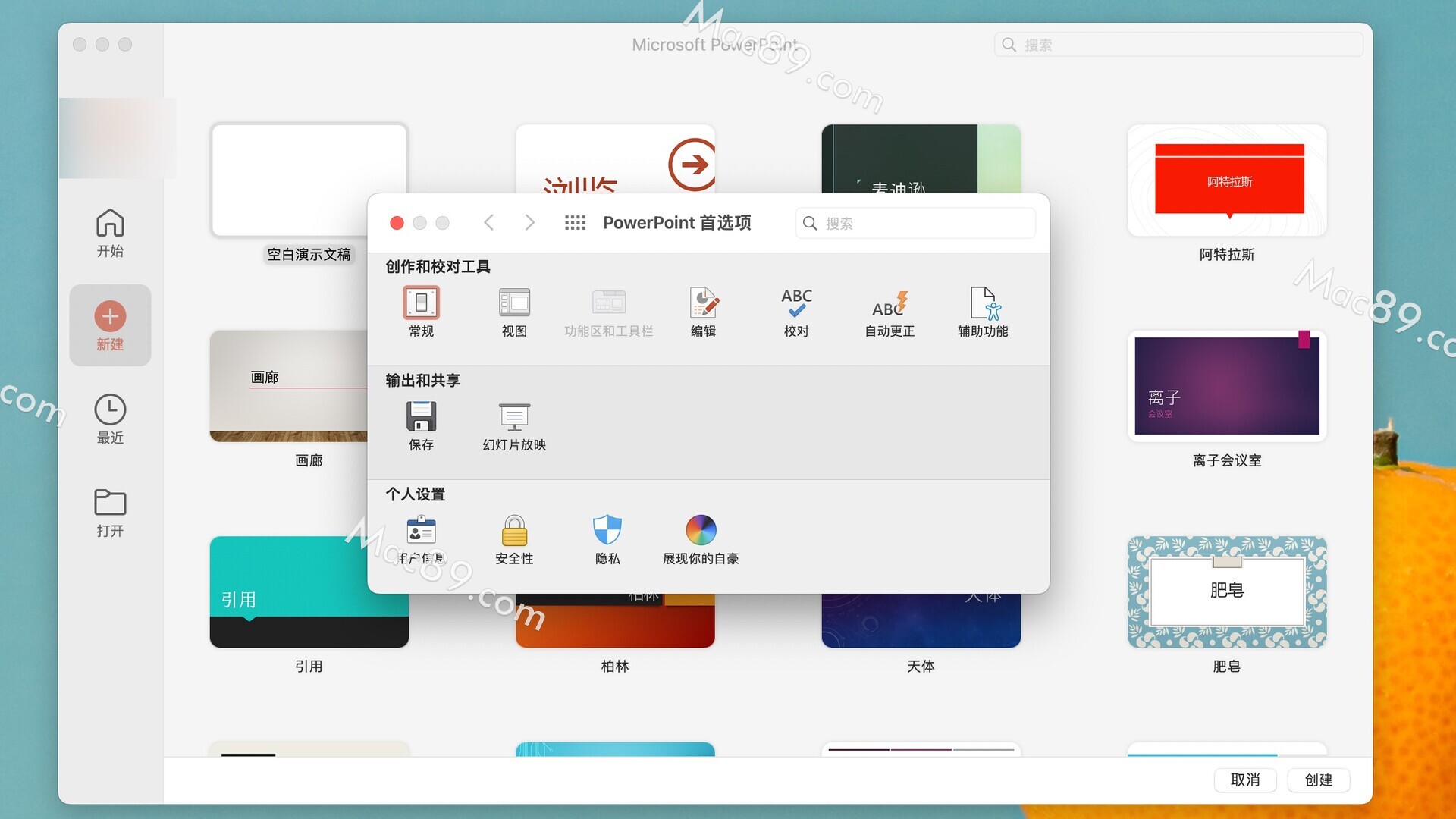
Microsoft PowerPoint LTSC for Mac是一款非常实用的办公演示文稿软件(ppt),软件也是微软推出的最新版本,旨在为用户在课件演讲中提供便利。 Microsoft Office PowerPoin 有着十分强大的功能,可以能够为用户制作出的精美的演讲文稿,让讲解效果更加的出众。

PowerPoint 版安装教程
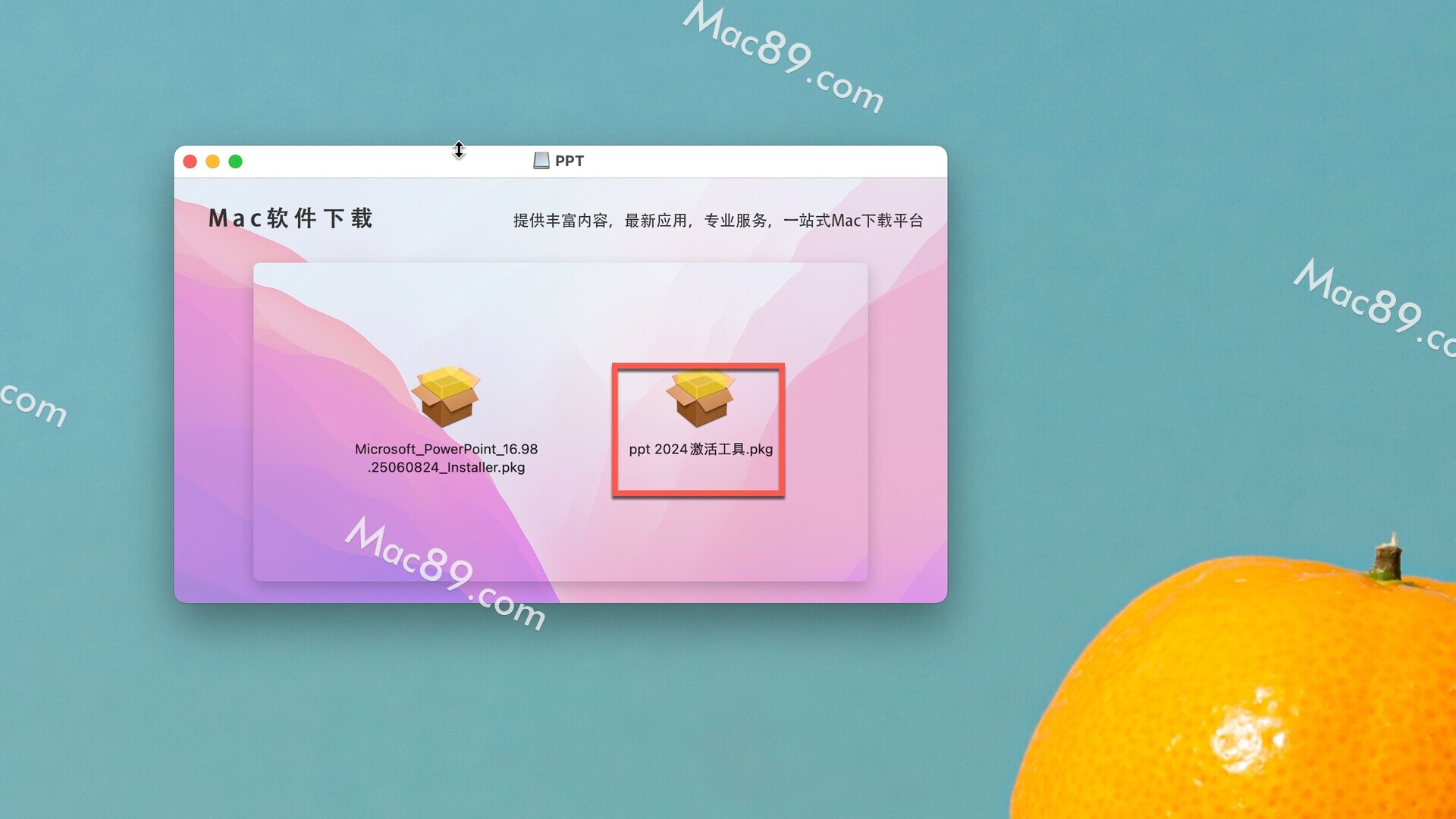
安装完成后双击Microsoft PowerPoint .pkg进行激活
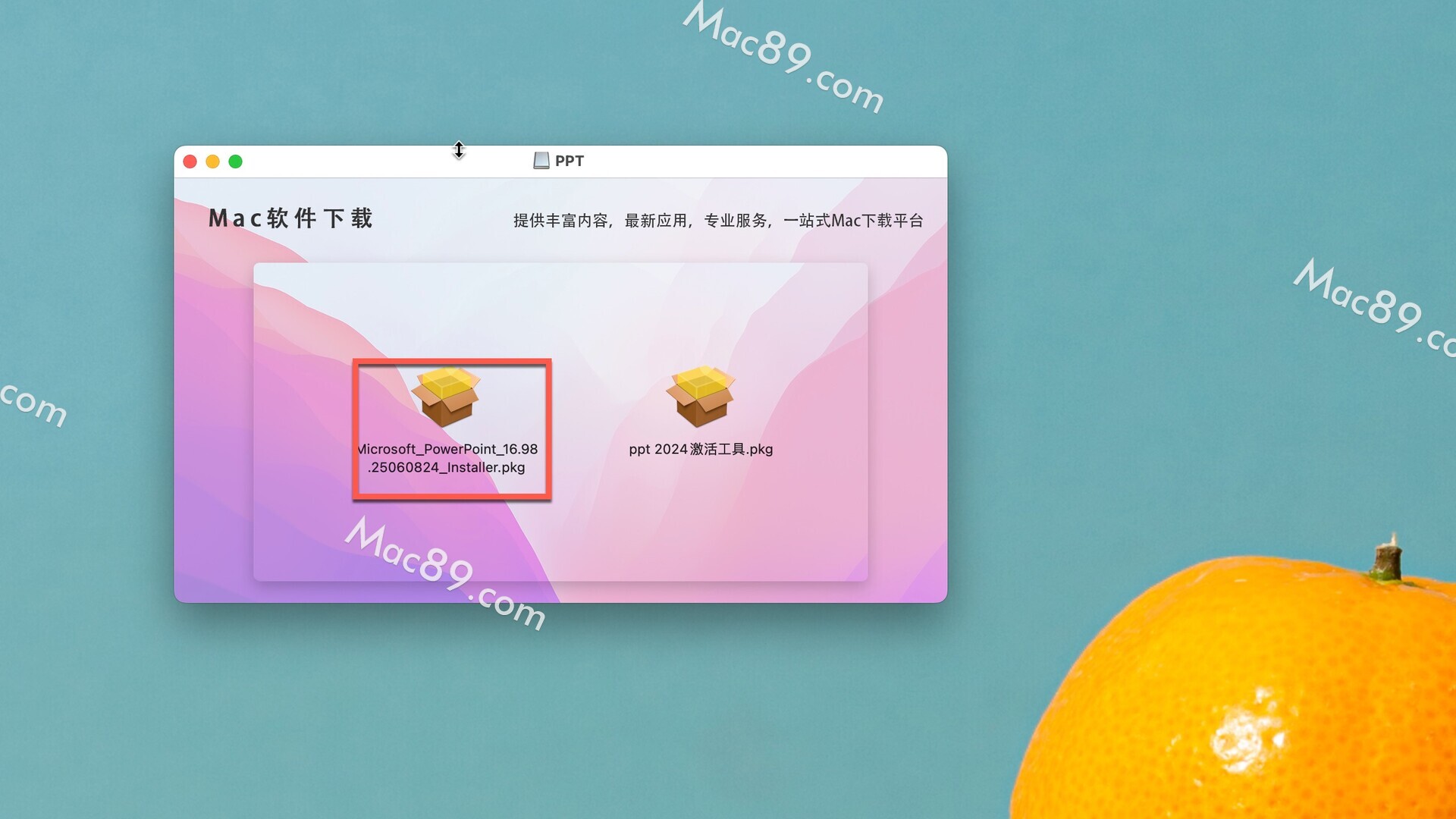
软件下载完成后打开,双击PowerPoint 激活工具.pkg进行安装
powerpoint mac版功能介绍
创建新颖别致的演示文稿
通过漂亮的设计、丰富的动画、电影动作、3D 模型和图标传达你的想法。利用智能技术的帮助,通过几次单击即可生动呈现演示文稿。
像专业人士般进行演示
使用仅你可查看的逐幻灯片备注自信地讲述你的故事。将幻灯片轻松转换为首选语言并使用内置辅助功能检查器,确保观众不会错过任何内容。
协作共赢
借助ppt2019 mac版,使用实时共同创作功能和批注,让团队伙伴为演示文稿作出贡献。此外,还可将其保存到云,以便轻松与其他人共享,并随时随地使用任意设备进行访问。
协同处理共享项目
office Online 结合了常用的 office 功能和实时共同创作功能,使工作和学校中的团队可协同处理共享的文档、演示文稿和电子表格。
快速开始设计
借助模板展示样式和专业水平,同时节省时间。40 多个类别中的 PowerPoint 模板可供浏览。
与专家联系
查看新增功能,获取经典提示和编辑人员技巧,帮助你像专家一样创建、编辑和完善演示文稿。
powerpoint mac版特色介绍
使用 Microsoft office Fluent 用户界面更快地获得更好的结果。
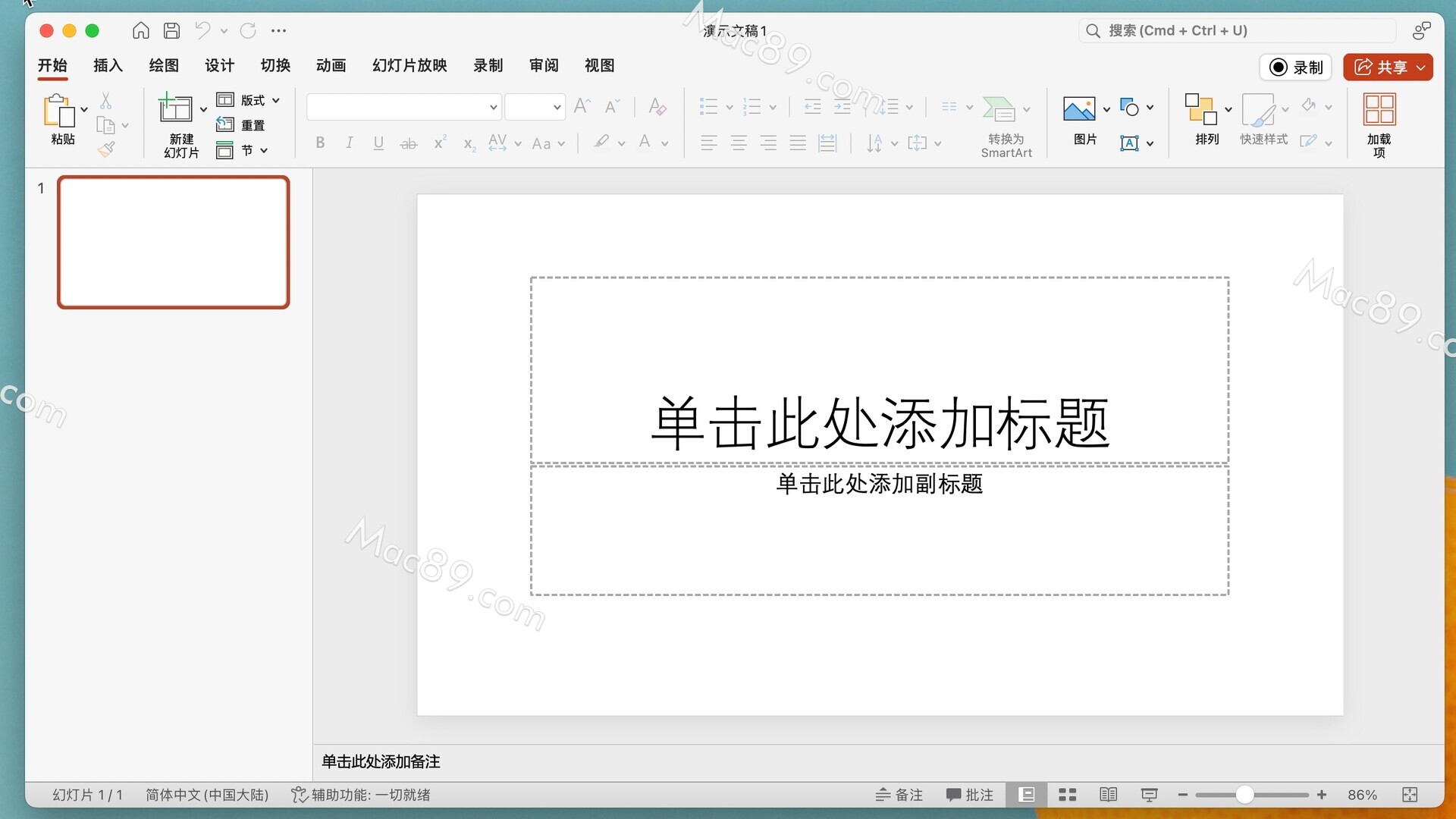
重新设计的 office Fluent 用户界面外观使创建、演示和共享演示文稿成为一种更简单、更直观的体验。丰富的特性和功能都集中在一个经过改进的、整齐有序的工作区中,这不仅可以最大程度地防止干扰,还有助于用户更加快速、轻松地获得所需的结果。
创建功能强大的动态 SmartArt 图示。
可以在ppt2019 mac版中轻松创建极具感染力的动态工作流、关系或层次结构图。您甚至可以将项目符号列表转换为 SmartArt 图示,或修改和更新现有图示。借助新的上下文图示菜单,用户可以方便地使用丰富的格式设置选项。
通过 office PowerPoint幻灯片库轻松重用内容。
通过ppt2019 mac版幻灯片库,您可以在MicrosoftofficeSharePoint Server 2007 所支持的网站上将演示文稿存储为单个幻灯片,以后便可从officePowerPoint2007中轻松重用该内容。这样不仅可以缩短创建演示文稿所用的时间,而且您插入的所有幻灯片都可与服务器版本保持同步,从而确保内容始终是最新的。
与使用不同平台和设备的用户进行交流。
通过将文件转换为 Xps 和 PDF 文件以便与任何平台上的用户共享,有助于确保利用 PowerPoint 演示文稿进行广泛交流。
使用自定义版式更快地创建演示文稿。
通过 office SharePoint Server中内置的工作流功能,您可以在 ppt2019 mac版中启动、管理和跟踪审阅和审批过程,使用户可以加速整个组织的演示文稿审阅周期,而无需用户学习新工具。
使用文档主题统一设置演示文稿格式。
文档主题使您只需单击一下即可更改整个演示文稿的外观。更改演示文稿的主题不仅可以更改背景色,而且可以更改演示文稿中图示、表格、图表、形状和文本的颜色、样式及字体。通过应用主题,可以确保整个演示文稿具有专业而一致的外观。
使用新的 SmartArt 图形工具和效果显著修改形状、文本和图形。
您可以通过比以前更多的方式来处理和使用文本、表格、图表和其他演示文稿元素。
使用文档主题统一设置演示文稿格式。
文档主题使您只需单击一下即可更改整个演示文稿的外观。更改演示文稿的主题不仅可以更改背景色,而且可以更改演示文稿中图示、表格、图表、形状和文本的颜色、样式及字体。通过应用主题,可以确保整个演示文稿具有专业而一致的外观。
进一步提高 PowerPoint 演示文稿的安全性。
可以为PowerPoint演示文稿添加数字签名,以帮助确保分发出去的演示文稿的内容不会被更改,或者将演示文稿标记为“最终”以防止不经意的更改。使用内容控件,可以创建和部署结构化的 PowerPoint 模板,以指导用户输入正确信息,同时帮助保护和保留演示文稿中不应被更改的信息。
同时减小文档大小和提高文件恢复能力。
新的 Microsoft office PowerPoint XML 压缩格式可使文件大小显著减小,同时还能够提高受损文件的数据恢复能力。这种新格式可以大大节省存储和带宽要求,并可降低 IT 成本负担。