本站提供专业Mac软件安装服务,创作不易,感谢您的支持! 立即查看

LaunchNext for mac(26系统启动台)

2.3.0中文正式版

支持 macOS

LaunchNext for mac(26系统启动台)

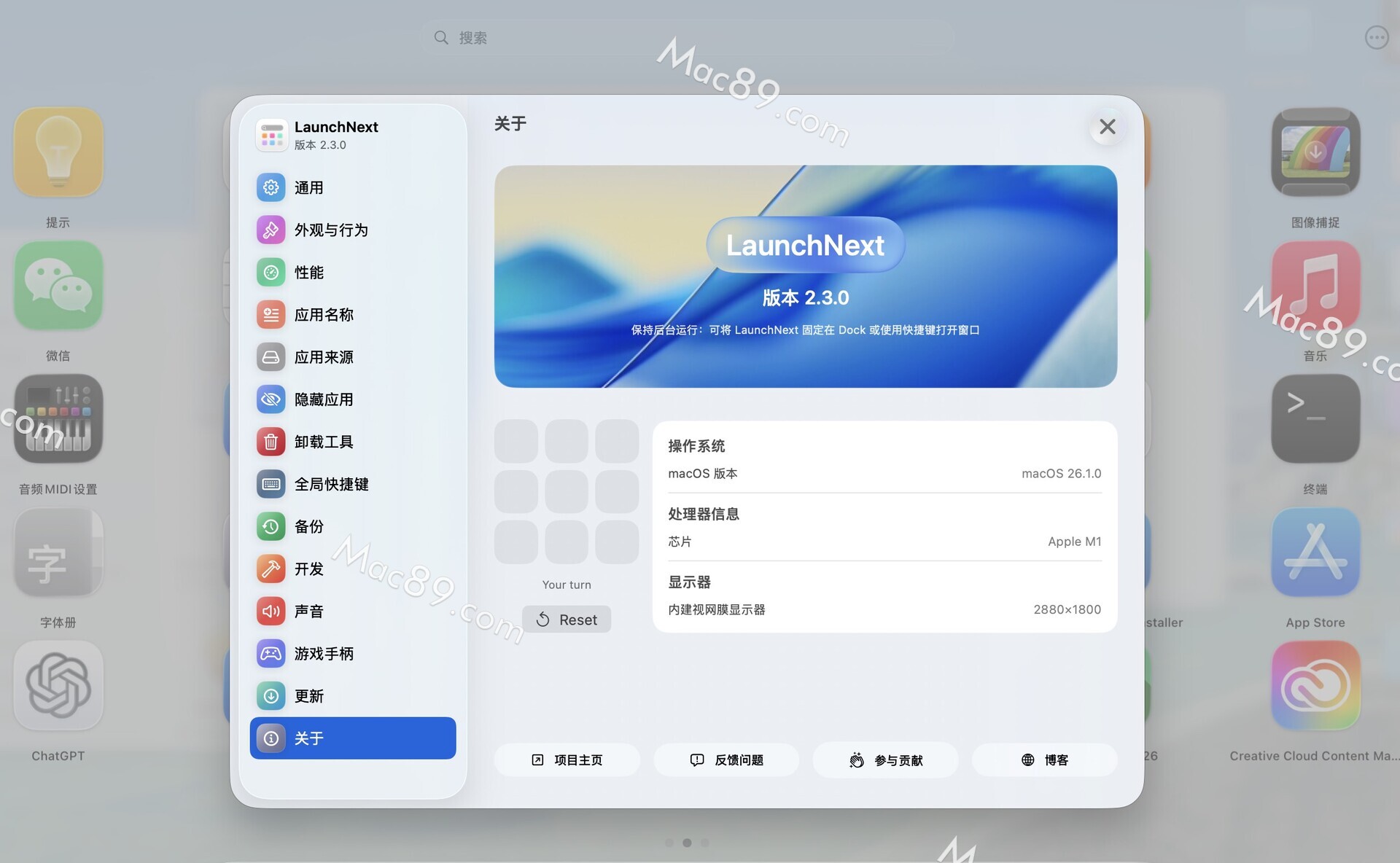
macOS Tahoe 移除了 Launchpad,导致很多用户使用体验不是很好,如果您也在为这个烦恼,可以来这里下载LaunchNext免费版,使用非常简单,中文界面,完全不会因为语言问题而烦恼。 安装教程 下载完成后,把左侧Launch...
最新版本

2.3.0

软件大小

6.86MB

语言

中文

是否正式

正式版

macOS Tahoe 移除了 Launchpad,导致很多用户使用体验不是很好,如果您也在为这个烦恼,可以来这里下载LaunchNext免费版,使用非常简单,中文界面,完全不会因为语言问题而烦恼。

安装教程

下载完成后,把左侧LaunchNext软件拖动到右侧文件夹即可。

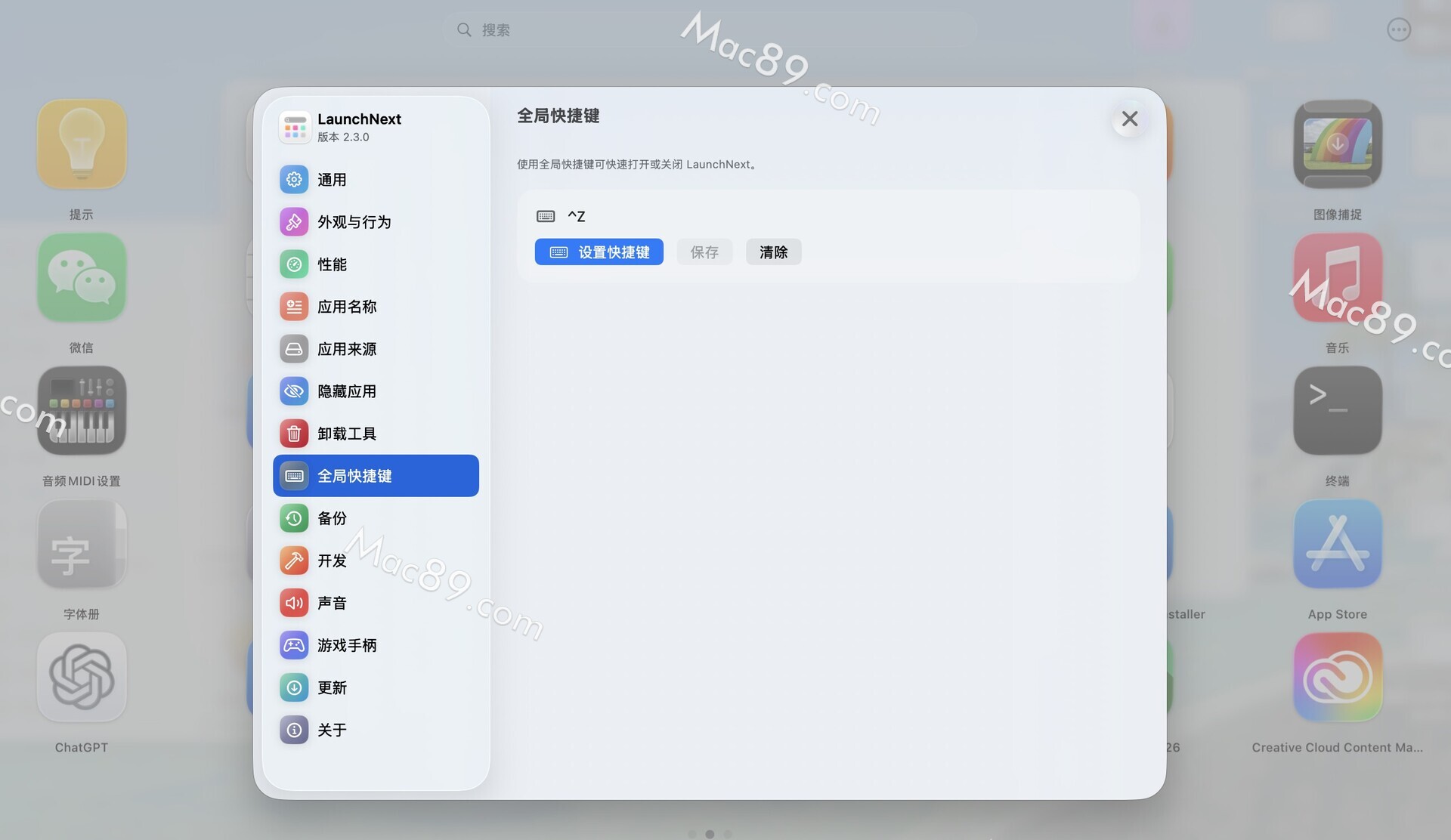
快捷键设置,让使用更方便:
功能特色介绍

一键从旧系统 Launchpad 导入- 直接读取您 Launchpad 的原生 SQLite 数据库 ( /private$(getconf DARWIN_USER_DIR)com.apple.dock.launchpad/db/db),完美重现您现有的文件夹、应用位置和布局 经典 Launchpad 体验- 工作方式与备受喜爱的原版界面完全相同 支持多语言- 全面国际化,支持英语、中文、日语、法语、西班牙语、德语和俄语 隐藏图标标签- 当您不需要应用名称时,可获得简洁的极简界面。 自定义图标大小- 调整图标尺寸以满足您的喜好 智能文件夹管理- 像以前一样创建和整理文件夹 即时搜索和键盘导航- 快速查找应用

声明:本站所有文章,如无特殊说明或标注,均为本站原创发布。任何个人或组织,在未征得本站同意时,禁止复制、盗用、采集、发布本站内容到任何网站、书籍等各类媒体平台。如若本站内容侵犯了原著者的合法权益,可联系我们进行处理。

常见问题

  • 如何安装和激活?

    每款软件会附带有安装教程,您打开安装包一目了然

  • 程序是否已损坏?文件损坏?还是其他错误?

    有错误问题,请您参考:https://www.xxx.com/error

  • 如何更新?正式激活后会发生什么情况?

    除非安装说明中另有说明,否则官方更新可能会导致无法激活。 要从本网站更新软件,您需要在此处下载此软件的新版本(如果可用),并将其安装在计算机上安装的版本之上(替换)。在这种情况下,您将保存此软件的激活和设置。

  • 如何下载?链接不起作用?

    我们使用百度网盘,132云盘和微软网盘,除了百度网盘,其他两款不限速,如果链接失效,请您联系客服处理

  • 需要远程帮助吗?

    网站已开通永久会员的可享受免费远程,如果非永久会员,远程安装10元/次

  • 已发布更新。我什么时候升级我的版本?

    所有软件如有更新,我们第一时间推送,视自己情况更新使用

  • 如何更改语言?

    打开“系统偏好设置”->“通用>语言和地区”->应用程序-“+”。 选择应用和语言。此方法适用于大多数应用程序。 Adobe 产品中的语言通常是在产品本身的安装阶段选择的。 游戏中的语言通常会在游戏本身的设置中发生变化。

  • 如何删除软件?

    有很多选择。最简单的方法是使用特殊的实用程序来卸载应用程序,例如App Cleaner Uninstaller 要删除 Adobe 产品,请使用 Creative Cloud Cleaner Tool

给TA打赏
共{{data.count}}人
人已打赏
0 条回复 A文章作者 M管理员
    暂无讨论,说说你的看法吧
后退
榜单